
言いたいことは、まず 2 枚の画像で伝わります。このアバターのパーカーは、最初は白でした。
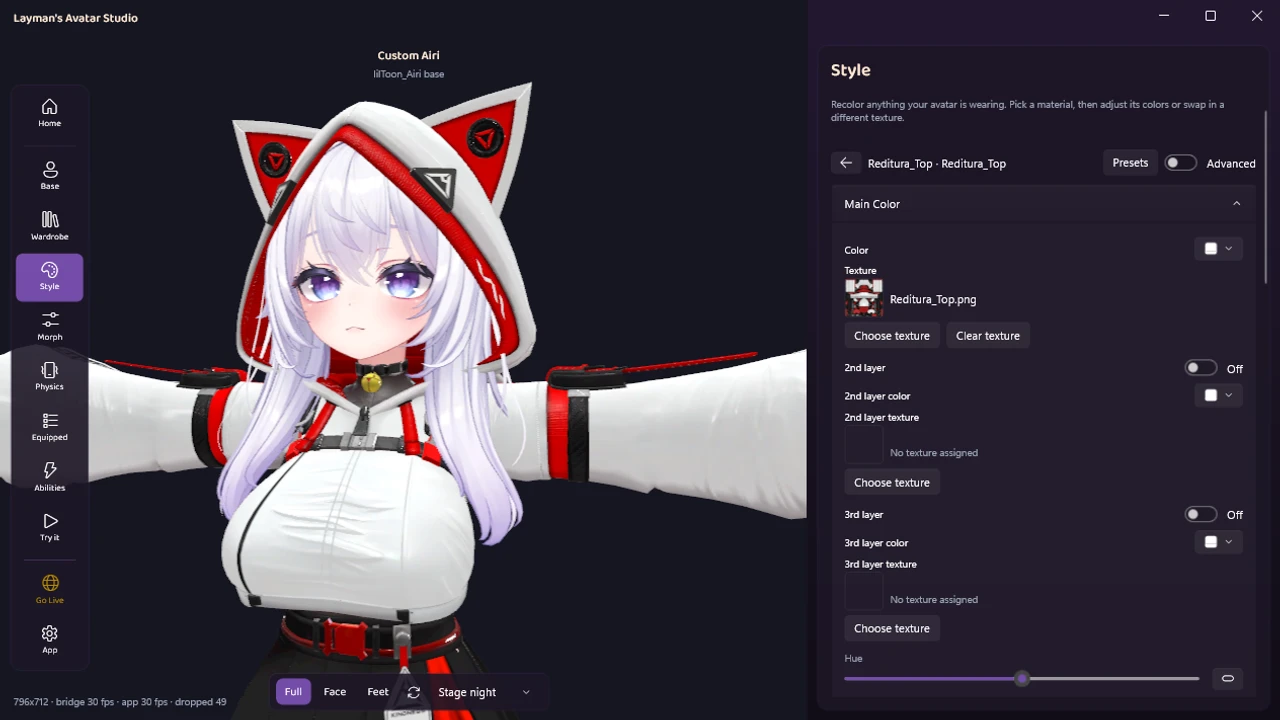
カラーホイールをひと回しした後がこれです。変化は画像エディタの中でも Unity の中でもなく、ドラッグしている間、動いているアバターの上で起きました。
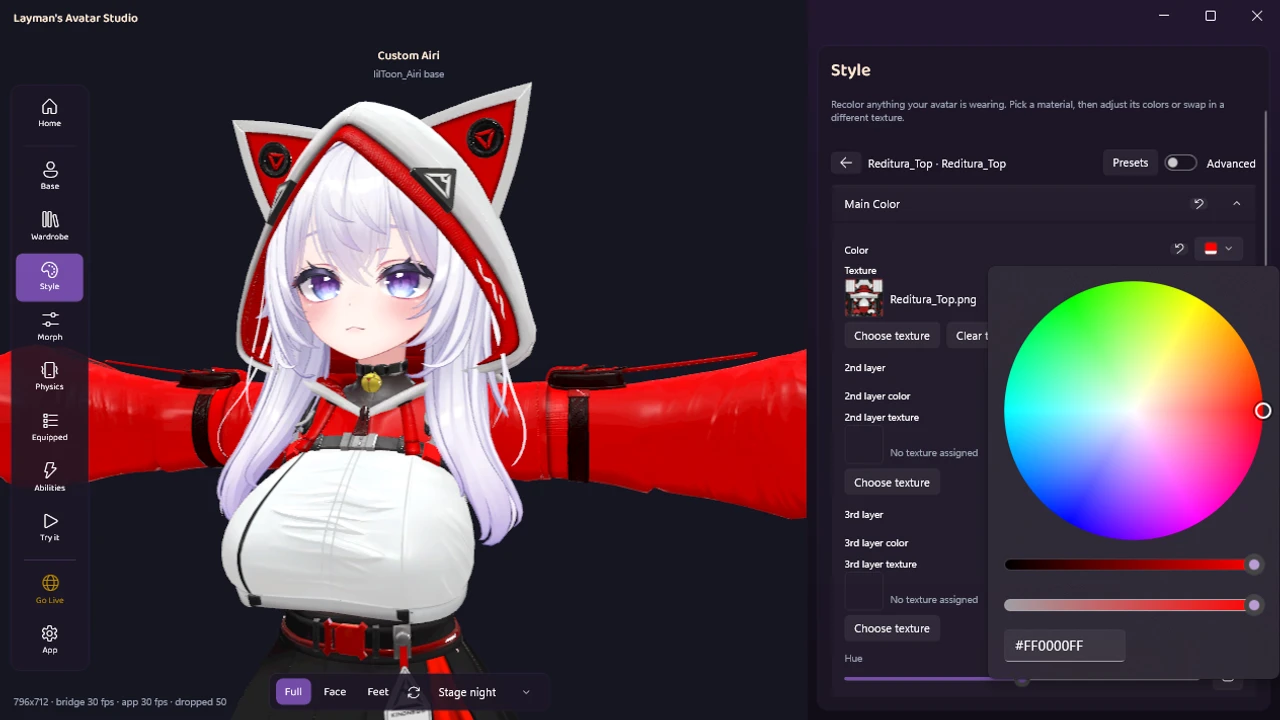
これがこの記事で見せたいものです。Layman’s Avatar Studio(LAS) の色改変は、パーツを選んで色を選ぶ、それだけです。あわせて、いま主流の色改変ルートも整理します。それぞれに意味があるからです。そして、色改変にできること・できないことも正直に書きます。先にひとつだけ交通整理を。ゲーム内で着るアバター自体を切り替えたいなら、それは別の操作です(R キーでアクションメニュー)。この記事は、所有しているアバターの色を変える話です。
色改変とは何をすることなのか
アバターの色はマテリアルに住んでいます。マテリアルは、パーツの見た目のレシピです。テクスチャ(メッシュに巻き付いている絵)と、シェーダー設定(色味、影の出方、追加レイヤー)でできています。色改変とはこのレシピを変えることで、深さの違うふたつのやり方があります。マテリアルの色設定を調整する(速い、いつでも戻せる)か、テクスチャそのものを描き直す(いちばん自由で、いちばん大仕事)かです。
ついでにひとつ補足を。アバター全体がピンク色になっているなら、それは色の問題ではありません。ピンクはシェーダー不足のエラー表示で、直すのは依存関係であって、色ではありません。
いま主流の色改変ルート 4 つ
ひとつしか使わないとしても、知っておく価値があります。それぞれ違うものを差し出してくるからです。
1. ゲームの中で変える
Ex メニューに色変更が組み込まれているアバターがあります。クリエイターが用意してくれていれば、これは世界一簡単な色改変です。ただし選べるのは用意された選択肢だけで、多くのアバターにはほとんど、あるいはまったくありません。VRChat の中から選択肢を増やすことはできません。それはアバターをビルドする時に決まるものだからです。
2. Unity でシェーダーの色設定を変える
どのマテリアルにもシェーダーの色設定があり、そこの色味を変えれば、テクスチャに触らずにパーツの色が変わります。速くて、戻せて、経験者がサッと色を変えるときのやり方です。入場料は Unity パイプラインまるごとです。プロジェクト、インポート、インスペクターで正しいマテリアルを探し当てること、シェーダーの大量の項目のどれが目当てなのかを知っていること、そして結果をワールドで見るための再アップロード。
3. 画像エディタでテクスチャを編集する
テクスチャ(多くのクリエイターが同梱してくれるレイヤー付き PSD が理想)を画像エディタで開き、目当てのレイヤーを塗り替えて、書き出して、Unity で適用し直す。いちばん強力なルートです。柄も、グラデーションも、描き込みも、何でもできます。同時にいちばん手間がかかり、画像編集のスキルとソフトを要求し、以後は自分で編集済みテクスチャを管理していくことになります。「ジャケットを白から赤に」のためだけなら、正直オーバーキルです。
4. 色改変ツールを使う
このギャップにも、コミュニティはツールを作っています。日本のシーンでは VRC Color Changer のようなテクスチャ色改変ツールが人気で、実際よくできています。テクスチャルートの面倒な部分を自動化してくれるものです。ただ、多くは仕上げの適用とアップロードを Unity に返すので、パイプラインを短くはしても、なくしはしません。
パターンに気づいたでしょうか。どのルートも、クリエイターが用意したプリセットで頭打ちになるか、最終的に Unity を通ります。この記事の残りは、その隙間の話です。
LAS の色改変: パーツを選んで、ホイールを回す
LAS のスタイルパネルは、ルート 2 のシェーダー色改変から Unity を取り除いて、代わりにあなたの目をループに入れたものです。冒頭のキャプチャの流れを説明します。
パーツを選ぶ。 スタイルを開いて、変えたいパーツをクリックします。パネルにそのマテリアルの設定が出ます。色、テクスチャ、レイヤー。ヒエラルキーの洞窟探検も、「袖はどのマテリアル?」の当てずっぽうもありません。
ホイールを回す。 色の操作はカラーホイールに、明度・彩度のスライダー、スウォッチ、そして狙った色があるときの hex 入力欄。ドラッグしている間、アバターはライブで更新されます。このライブ反映、便利機能に聞こえて、実は本体です。色を想像するのをやめて、見るようになるので。
パーツごとに別の色を。 マテリアルごとに設定が独立しているので、袖、胸元、髪、靴、それぞれ別の道を行けます。パーツ間の色合わせも現実的になります。片方を変えて、もう片方を、同じアバターの上でライブで見比べながら寄せていけばいいのです。
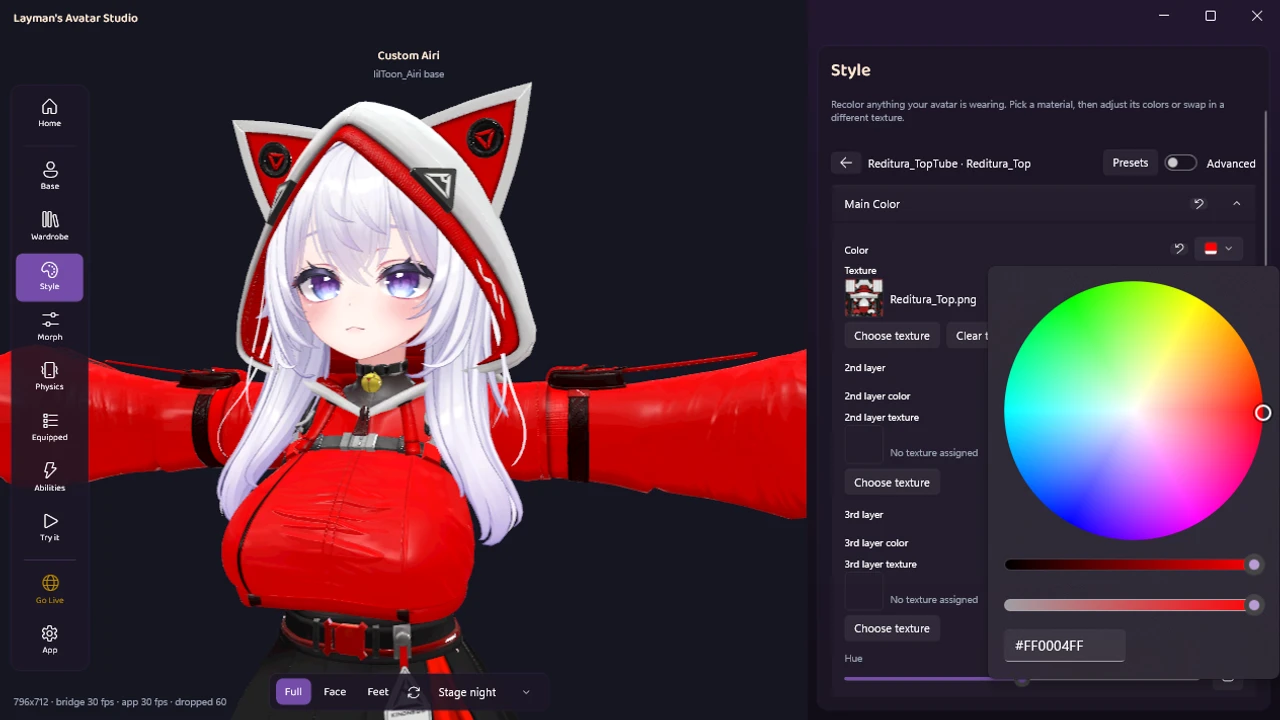
ふたつのダイヤルを知っておく。 色の操作にはふたつの系統があって、違いを知っておくとどのルートでも混乱しません。色味(ティント)はテクスチャに色を掛け算します。白い部分はしっかり染まり、暗い部分は控えめに染まり、テクスチャの描き込みは透けて残ります。色相シフトは、すでにある色を回転させます。赤いふちはティールのふちになり、無彩色の部分は動きません。ホイールが色味、色相スライダーがシフト。ライブのアバターの上でふたつを動かせば、どんな説明文より速く違いが身につきます。トゥーンシェーダーのマテリアルは 2nd・3rd のカラーレイヤーも持てて、それも同じパネルに出てきます。
気が変わったら、いつでも。 すべて非破壊です。購入したファイルには手を加えず、どのマテリアルにもリセットがあり、色を戻すのは変えるのと同じ速さです。テクスチャごと別のものに差し替えるのも(クリエイターがカラバリを同梱してくれていることは多いです)同じパネルでできます。仕上がったら「試してみる」でライブ確認して、アップロードは公式の VRChat SDK 経由。色は焼き込まれて、みんなに見えます。
いつもの正直な注記。LAS は公開中で Windows 専用、そして「テクスチャに新しい柄を描き込む」ような深い塗り直しは画像エディタの領分で、シェーダー色改変のやることではありません。というわけで、限界の話をしましょう。
色改変にできること・できないこと
色相シフトが動かすのは色であって、描き込みではありません。あとで気づかせるより、先に言うほうが誠実です。これは同じアバターのフードで、色相スライダーを端まで振ったところです。赤いふちはティールに振り切れて、白い布は動いていません。白には、ずらすための色相がないからです。
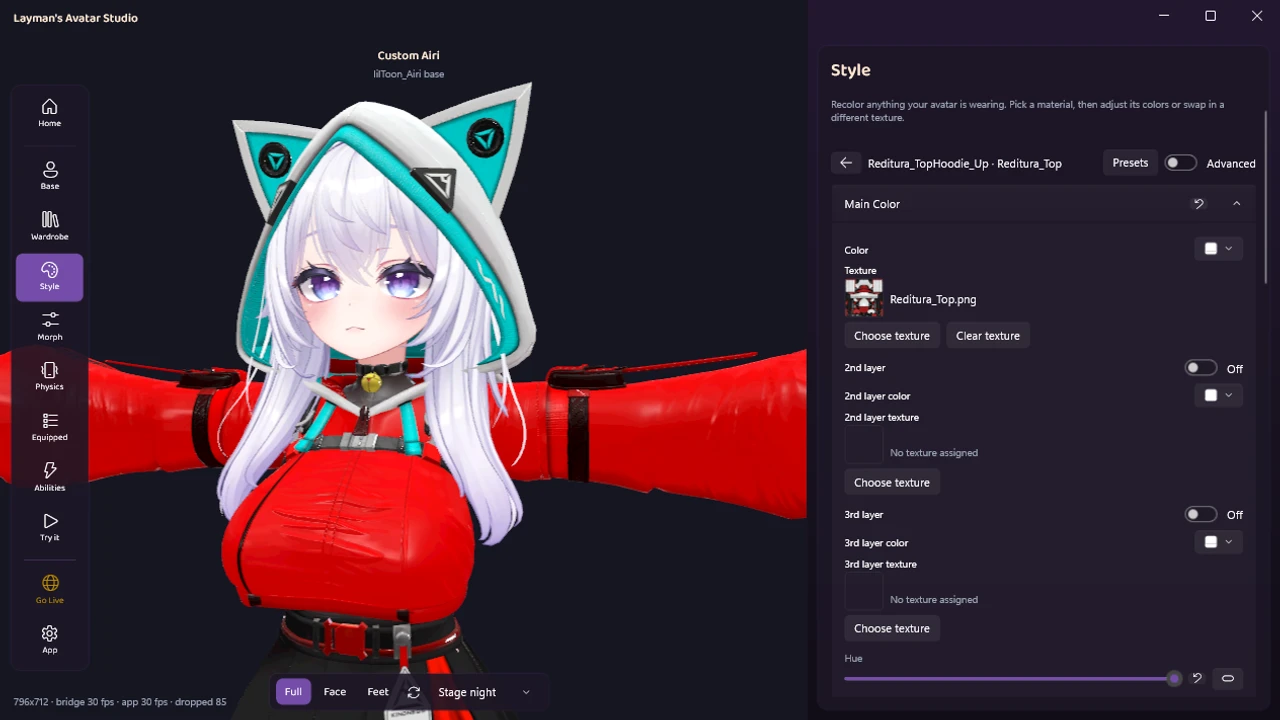
実用的なルールを並べます。LAS に限らず、どのルートでも同じです。
- 白・黒・グレーは色相にほぼ反応しません。 動かす色をほとんど持っていないからです。色味を乗せる(白いシャツにパステルを乗せる)のは効きますが、純白を深紅にするのはテクスチャ塗り直しの領分です。
- 柄は柄のまま。 チェックのスカートを色相シフトしても、色違いのチェックです。チェックを消すのは塗り直しです。
- テクスチャを共有しているパーツは一緒に動きます。 まつ毛が顔テクスチャに載っているなら、片方への色改変はもう片方にも触れます。マテリアルが分かれていれば別々に扱えます。丁寧に作られた素体を選ぶ理由がまたひとつ。
- 焼き込まれた陰影は残ります。 テクスチャに描かれた影とハイライトは、新しい色味の下でも性格を保ちます。
LAS はこれらの限界を消しません。シェーダーレベルのものは何であれ消せません。変わるのは、書き出し・取り込み・アップロードの往復の後ではなく、その場でライブのアバターの上で限界が見えることです。
「いい配色」を選ぶコツ
ツールが消すのは手間であって、センスの悩みではありません。というわけで、効き目の大きい習慣を 3 つ。
- リファレンスから盗む。 好きなキャラ、アルバムジャケット、服の写真。カラーピッカーで色を拾って、hex をそのまま貼ります。白紙のホイールから配色を発明するより、リファレンスから始めるほうが、ほぼ毎回うまくいきます。
- 色は 2〜3 色まで。 メイン、アクセント、ニュートラルを決めて、それをパーツをまたいで繰り返します。この繰り返しこそが「コーデ」に見えて、「色付きパーツの山」に見えない理由です。マテリアル単位の操作なら、繰り返すのは簡単です。
- 元の明るさを尊重する。 色相シフトはパーツの明度とテクスチャの陰影を保ちます。元と近い明るさの色は自然に着地しやすく、極端なジャンプ(純白から漆黒へ)はテクスチャ塗り直しの出番が近いサインです。
ワールドに入ると色が違って見える件
完璧だったはずの色が、VRChat の中では違って見えることがあります。犯人はたいてい光です。ワールドはそれぞれの色と強さでアバターを照らし、トゥーンシェーダー側にはワールドの光をどれだけ受けるかの設定があります。夕焼けのワールドは白を暖め、暗いクラブは暗色を潰します。実用的な習慣をふたつ。色の合否は、明るくニュートラルなワールドで判定すること。そして、自分のアバターだけが周りよりワールドの色を吸い込むようなら、見るべきは色ではなくマテリアルのライティング設定です。
ミニ FAQ
髪の色だけ変えられる? 変えられます。髪はたいてい独立したマテリアルなので、単独で色改変できます。明るい髪は特に色が乗りやすいです。LAS なら、スタイルを開いて、髪をクリックして、色を選ぶだけ。
色改変はアップロード後も残る? 他の人にも見える? 残るし、見えます。色はビルド時にアバターの一部になるので、アップロードしたものがそのまま全員に見えます。裏返すと、色を変えたらまたアップロードです。パイプラインが苦にならないことが効いてくるのは、まさにここです。
PSD ファイルは必要? この記事で見せたようなシェーダーレベルの色改変には不要です。レイヤー付き PSD が効いてくるのはテクスチャを塗り直すときで、その道を残しておくために買う前に同梱を確認する価値があります。
左右の目を別の色にできる? 目が別々のマテリアルになっていれば、できます。そこはクリエイターの素体の作り次第です。マテリアルが共有なら色も共有。分かれていれば、スタイルパネルで 2 回選ぶだけです。瞳については、アイテクスチャの変更方法と色相ホイールで詳しく解説しています。
無料アバターや購入アバターを色改変してもいいの? 個人利用なら、ほぼ大丈夫です。多くの利用規約が改変可を明記しています。それでも規約に一度目を通す価値はあります。特に、商用で使う場合や、改変したデータに由来する何かを公開する場合は。
画像から拾った色を使える? hex コードがあるなら、hex 欄に貼るだけです。画像のピクセルから色を読むツールなら何でも、そのコードが手に入ります。
失敗したら? マテリアルをリセットしてやり直してください。非破壊とは、「取り返しがつかない」が存在しないという意味です。
あなたの色は、ホイールのひと回し先に
色改変は、アバター改変の入り口です。アバターがデフォルトの色ではなく自分の色を着た瞬間から、それは自分のものになり始めます。どのガイドも画像エディタか Unity のインストールから始まるせいで後回しにしてきたなら、その理由はもうありません。
LAS は公開中です。無料でダウンロードして、今すぐ使えます。Studio の全体像はツアーで、無料プランの範囲は料金セクションで。作った配色は、ぜひ Discord で見せてください。