
2026年9月更新
VRChat のアイテクスチャを変更する方法を、Unity を開いたことがない人向けにまとめました。「目の色を変えたい」には、実はふたつの意味があります。ひとつは、Booth で買った瞳のテクスチャに差し替えたり、瞳を別の色に決めたりして、ずっとその色でいること。もうひとつは、ワールドにいる間に Ex メニューのホイールを回して、その場で色を変えること。作業量はまったく違いますし、後者を探している人が実は前者で十分だった、ということもよくあります。この記事は両方を扱います。緑の目にしたいだけなら、スライダーはいりません。緑の目にすればいいのです。
色改変のルート全体を先に見ておきたい人は、VRChat アバターの色改変のやり方まとめがこの記事の前編です。マテリアル、テクスチャ、シェーダーといった言葉が初めてなら、アバター改変の用語集にそれぞれ一行で載っています。
アイテクスチャを差し替える方法
アイテクスチャは、瞳(虹彩)を描いている画像です。Booth では特定のアバター向けのアイテクスチャがたくさん売られています。瞳の配置はアバターごとに違うので、アイテクスチャもたいてい一体のアバター専用に作られていて、商品ページにどのアバター向けかが書いてあります。衣装と同じく、Booth でアバターやアイテムを買うときの対応確認がここでも効きます。
Unity での定番の流れはこうです。
- 瞳が乗っているマテリアルを探す。目専用のマテリアルのこともあれば、顔や体と同じマテリアルのこともあります。
- そのマテリアルのメインのテクスチャ枠(lilToon ならメインカラーのテクスチャ)に、新しい画像を入れる。
- アイテクスチャに発光用の画像が付いていたら、それは発光(エミッション)の枠に入れる。
アバターによっては、元の瞳孔をシェイプキー(BlendShape)で消す必要があります。必要な場合は、たいてい商品ページに書いてあります。
メインカラー2nd に入れると、元の瞳が透ける
日本語の手順記事でよく見るのが、lilToon の「メインカラー2nd」に新しいアイテクスチャを入れるやり方です。2nd は元のテクスチャの上に重ねるレイヤーなので、元の瞳はその下で描かれたままです。重ね方や画像の透明な部分によっては、古い瞳が透けて混ざって見えます。「新しい瞳を入れたのに、元の色が混ざる」という相談の多くはこれです。確実なのは、新しい画像を上に重ねるのではなく、メインのテクスチャ枠そのものに入れることです。
もうひとつの落とし穴は、瞳が顔のテクスチャに直接描き込まれているアバターです。この場合、「アイテクスチャの差し替え」は実質的に新しい顔テクスチャへの差し替えになり、同じマテリアルを使っている部分も一緒に変わります。
焼き込みは一方通行
2nd に入れる手順では、最後に「焼き込み」で 2 枚を 1 枚の新しいテクスチャにまとめることが多いです。便利ですが、焼き込みは色の変更を新しい画像ファイルとして書き出す操作なので、後から「やっぱり元の瞳に」とは戻せません。焼き込む前に、元のテクスチャとマテリアルを必ず残しておきましょう。
肌・髪の色改変と、共有マテリアルの落とし穴
肌や髪の色を動かすなら、ティント(いまのテクスチャに色を掛け算する設定)が速くて、いつでも戻せるやり方です。ただし、ここで効いてくるのがマテリアルの共有です。顔、体、そしてまつ毛までがひとつのマテリアルを使っていることはよくあり、肌の色を変えたつもりが、変えたくなかった部分まで一緒に動きます。また、白に近い部分は色相を回してもほとんど変わりません。白には回すための色相がないからです。
正直に書いておくと、体・顔・手の肌の色を新しいトーンで揃えるのは、目で見ながら合わせる地道な作業で、ボタンひとつでは終わりません。「中身はひとつのマテリアル」という考え方は、衣装が体に追従しないときのような衣装側の不思議にもつながっています。
元に戻せるのか
いちばん多い不安はこれでしょう。答えはやり方によって変わります。
Unity でやるなら、触る前にマテリアルを複製しておくのが基本です。マテリアルの色を変えるだけなら戻せますが、色の変更をテクスチャに焼き込むと一方通行になります。元のファイルは必ず残してください。
LAS では、すべての変更が名前付きのステップとして履歴に残り、ステップをさかのぼって戻れます。購入した元のファイルは一切書き換えず、どの設定にもリセットがあります。詳しくは後半で。変更を確定させる前に動いているところを見たいときは、「試してみる」でアバターをライブで動かす方法が使えます。
ゲーム内で色を変えるスライダー(Ex メニュー)の仕組み
ここからは、ワールドにいる間に色を回したい人向けです。Ex メニュー(ゲーム内で開く円形のメニュー)にスライダーを置いて、色をライブで動かします。周りの人にも変化が見えます。本物のアニメーション作業で、アバターの限られたメニューのメモリも使います。
どの手順記事に従っても、揃える必要があるものは 4 つです。
- 色相の設定を持つシェーダー。 シェーダーはマテリアルを描くプログラムです。定番の lilToon も Poiyomi も、色相の設定を持っています。
- その設定を端から端まで動かすアニメーション。
- 数値のパラメーター。 アバターの同期パラメーターに登録して、選んだ値を他のプレイヤーにも届けます。
- Ex メニューのラジアルコントロール。 そのパラメーターを動かすダイヤルです。
どちらのルートも作業は Unity の中です。作業後にアップロードが止まったら、アップロード時のエラーの読み方でメッセージを解読できます。
近道: マテリアルプロパティのスライダー
多くの人に向いているのはこちらです。すでに多くのアバターで使われている無料の Unity ツール、VRCFury なら、ひとつのコンポーネントで全部が揃います。マテリアルを持っているメッシュに VRCFury の Toggle コンポーネントを付け、スライダーに切り替えて、Material Property のアクションを追加し、シェーダーの色相プロパティを指定します。アニメーション、パラメーター、メニュー項目は、アバターのビルド時に VRCFury が作ってくれます。
短い手順ですが、アバター入りの Unity プロジェクトと VRCFury の導入は前提です。その前提そのものを飛ばす話は、Unity なしで VRChat アバターを持つ方法にまとめています。
遠回り: クリップ、ブレンドツリー、ラジアルパペット
近道が合わないアバターや構成では、手で組みます。色相を最小にしたアニメーションクリップと、最大にしたクリップを録る。数値(Float)のパラメーターを追加する。そのパラメーターで動くブレンドツリーに 2 つのクリップを入れ、アニメーターのレイヤーに置く。最後に、パラメーターを動かすラジアルパペットを Ex メニューに追加します。
ちゃんと動きますし、詳しい手順記事もありますが、長いです。落とし穴がひとつ。アニメーションクリップはメッシュを名前とアバター内の位置で探すので、後からそのメッシュの名前を変えたり移動したりすると、クリップは黙って効かなくなります。動いていたアバターを壊しやすいのもこの段階なので、アバターの変更をテストして元に戻す方法を別の記事にしています。
スライダーが効かないときの 2 つの設定
スライダーは動くのにアバターの色が変わらない。そんなときは、ほぼ次のどちらかです。
- Poiyomi のマテリアルのロック。 Poiyomi は軽くするためにマテリアルをロックします。ロックされたマテリアルは、ロック前にアニメーションさせる印を付けたプロパティしか動きません。色相のプロパティを右クリックして Animated の印を付け、ロックし直してください。ひとつのメッシュの複数のマテリアルでそれぞれ別の値を使いたい場合は、Renamed という別の設定があります。
- lilToon の 4 つで 1 組の値。 lilToon は色相・彩度・明度・ガンマを、X・Y・Z・W の 4 つで 1 組の設定にまとめています。色相は最初の X です。値の全体や違う要素を動かしているスライダーは、壊れているように見えます。
LAS を使っていて色がおかしいときは、LAS のトラブルシューティングから見てください。
スライダーのコスト
アバターのメニューのメモリ(Expression パラメーターの容量)は 256 ビットで、同期するスイッチとスライダー全部で分け合います。単純なオン・オフのスイッチは 1 ビット、スライダーは 8 ビット。赤・緑・青の 3 本なら 24 ビットです。遊んでいる間に本当に何度も変えたい色なら払う価値がありますが、一度決めたら触らない色には高くつきます。メモリはアバターの制限のひとつにすぎません。パフォーマンスランクを決める項目は、Very Poor から抜け出す方法で解説しています。
Unity を使わずに LAS でやる
ここからは、同じ作業を Layman’s Avatar Studio(LAS)で、Velle Cosplay を使ってやってみます。まず「色を決める」ルート、次にゲーム内の色相ホイールです。Unity は開きません。キャプチャのアプリ画面は英語表示ですが、本文ではボタンなどを日本語表示の名前で書いています。
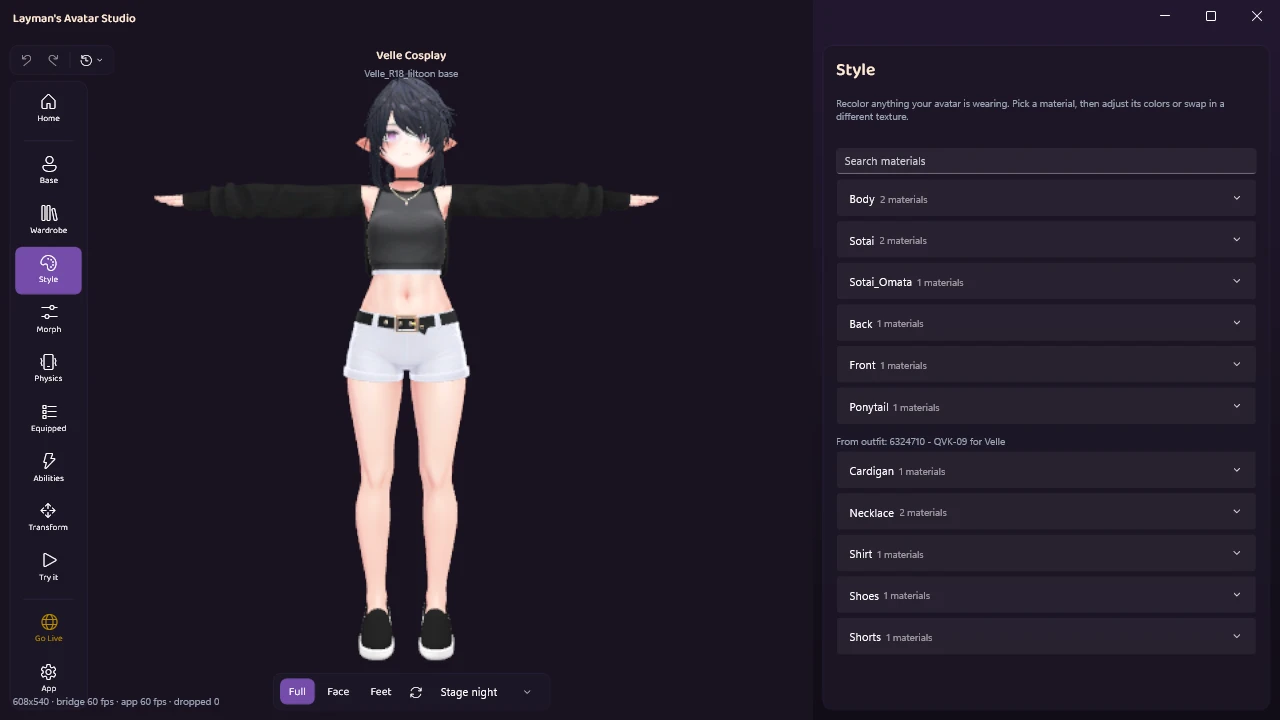
パーツを探す。 スタイルには、アバターが身に着けているメッシュが、それぞれのマテリアルと一緒に並びます。「編集」でひとつを開きます。
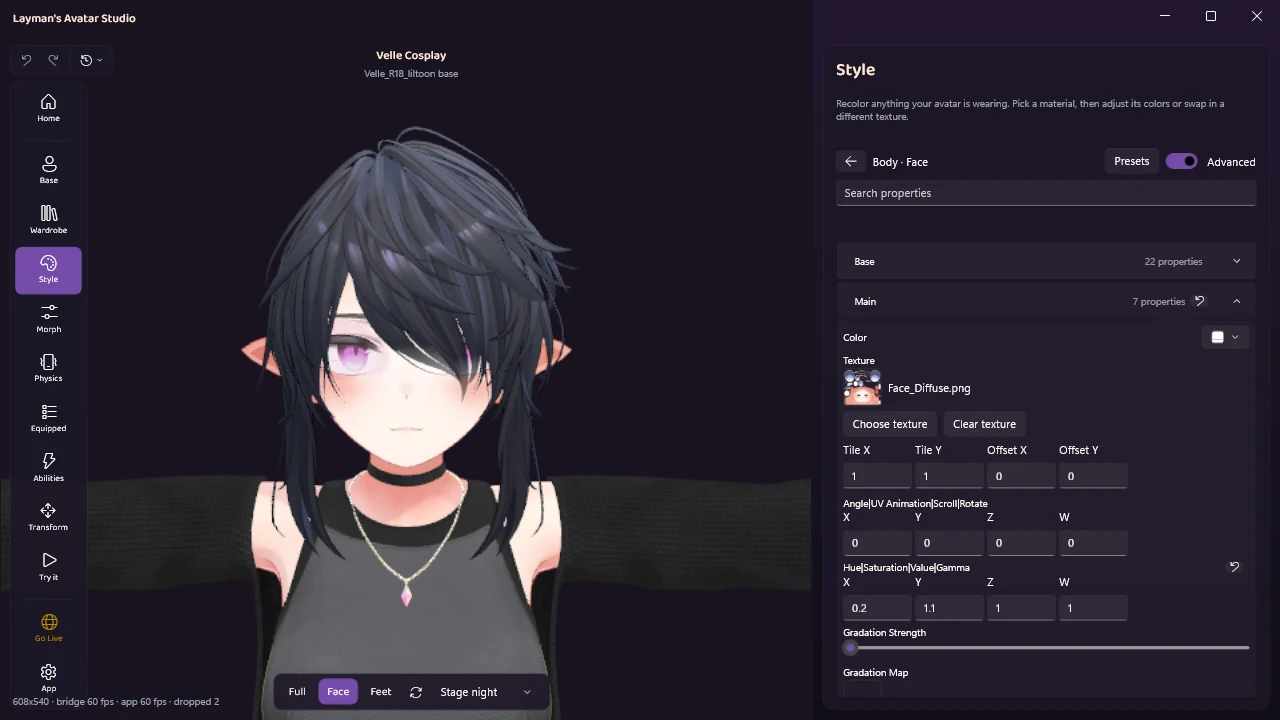
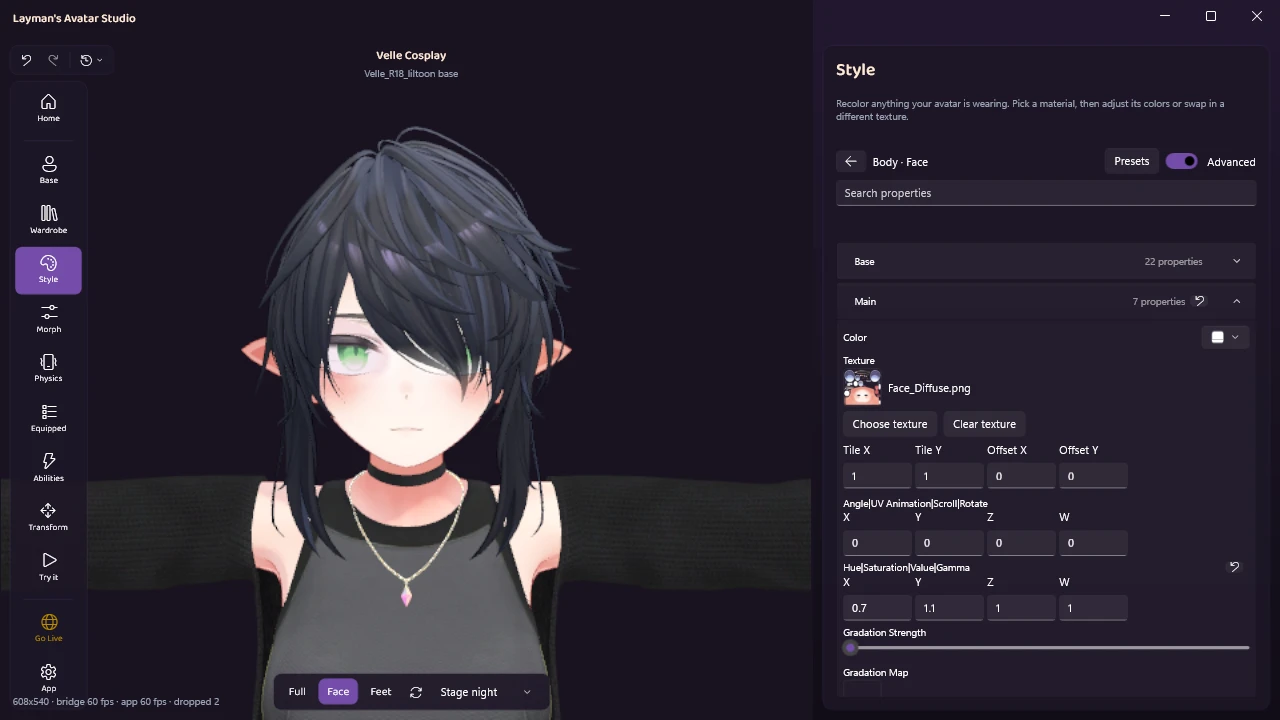
色を一度決める。 マテリアルはわかりやすいセクションに分かれて開きます。最初のメインカラーに、色とテクスチャの両方があります。色の操作はカラーホイールに、明るさと不透明度のスライダー、そして hex 入力欄。ドラッグしている間、ビューポートのアバターが更新されます。「詳細」のスイッチを入れると、シェーダー本来の設定も出てきます。このアバターの瞳は顔のマテリアルに乗っていて、その色相が瞳だけに届くように作られています。lilToon の色相の値を 0.2 から 0.7 に動かすと、瞳が紫から緑に変わります。
テクスチャを差し替える。 「テクスチャを選択」を押すと、プロジェクトにあるテクスチャと、保存しておいたテクスチャライブラリが並ぶピッカーが開きます。買ったアイテクスチャのような新しい画像は「ファイルを読み込む」で取り込めます。ここでは、髪のテクスチャを作者さんが同梱してくれていた明るい色違いに差し替えました。
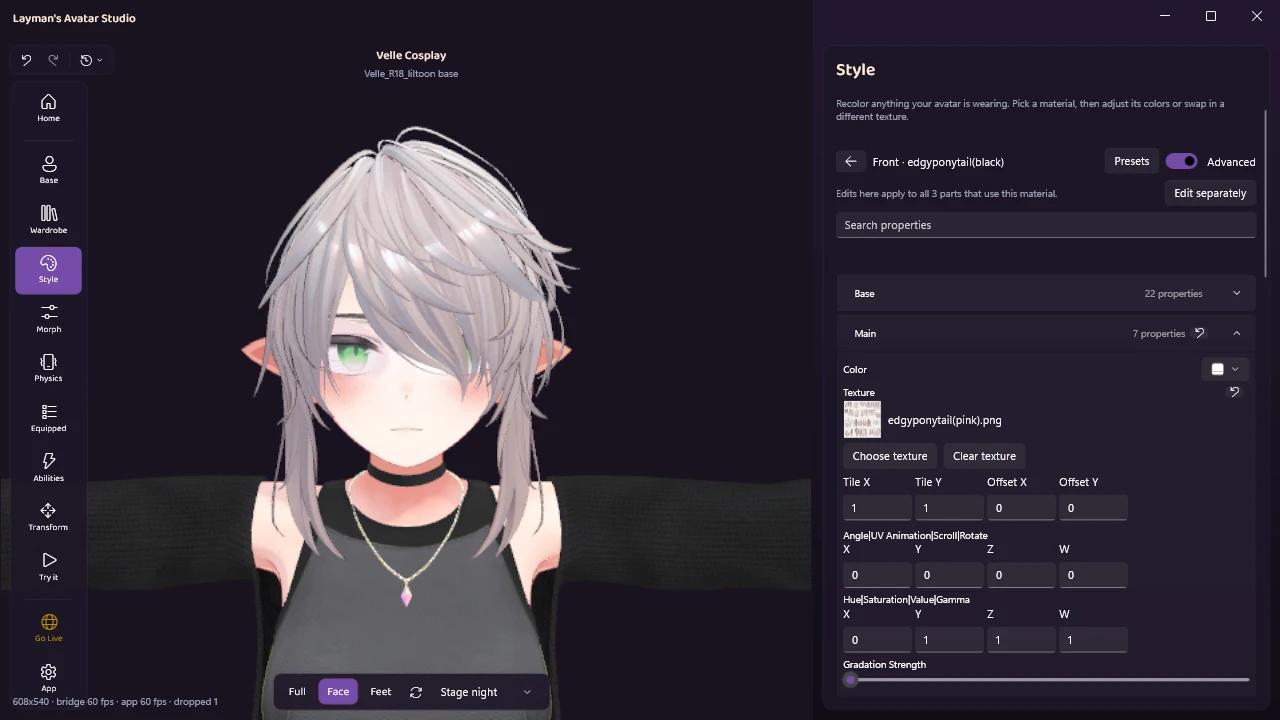
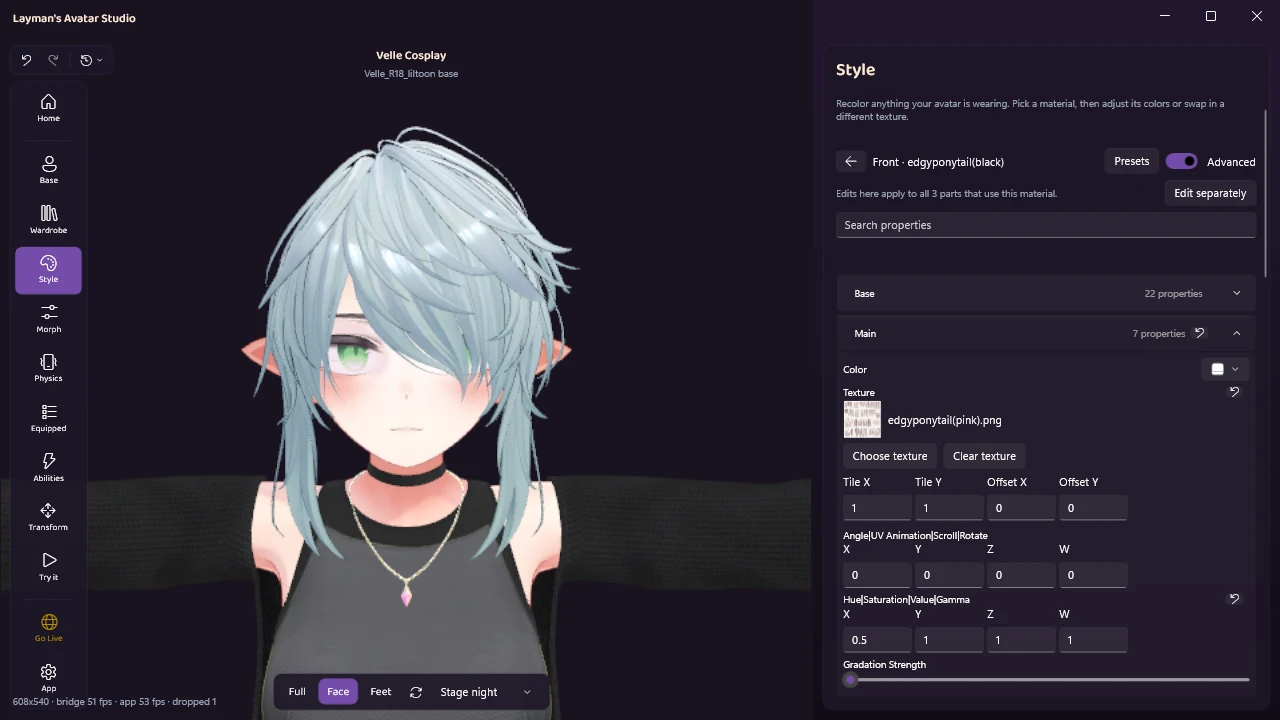
共有マテリアルも大丈夫。 画像の表示に注目してください。「ここでの編集は、このマテリアルを使う3個のパーツすべてに反映されます。」と書いてあります。マテリアルを共有するパーツは、最初は一緒に変わります。「個別に編集」を押すと、ひとつのパーツだけに自分の設定を持たせられます(「共通の編集に戻す」で共有に戻ります)。これが共有マテリアルの落とし穴への直接の答えで、左右の目が別のパーツなら「片目は青、片目は緑」もできます。緑の瞳はそのままに、髪だけ色相を動かしてみました。
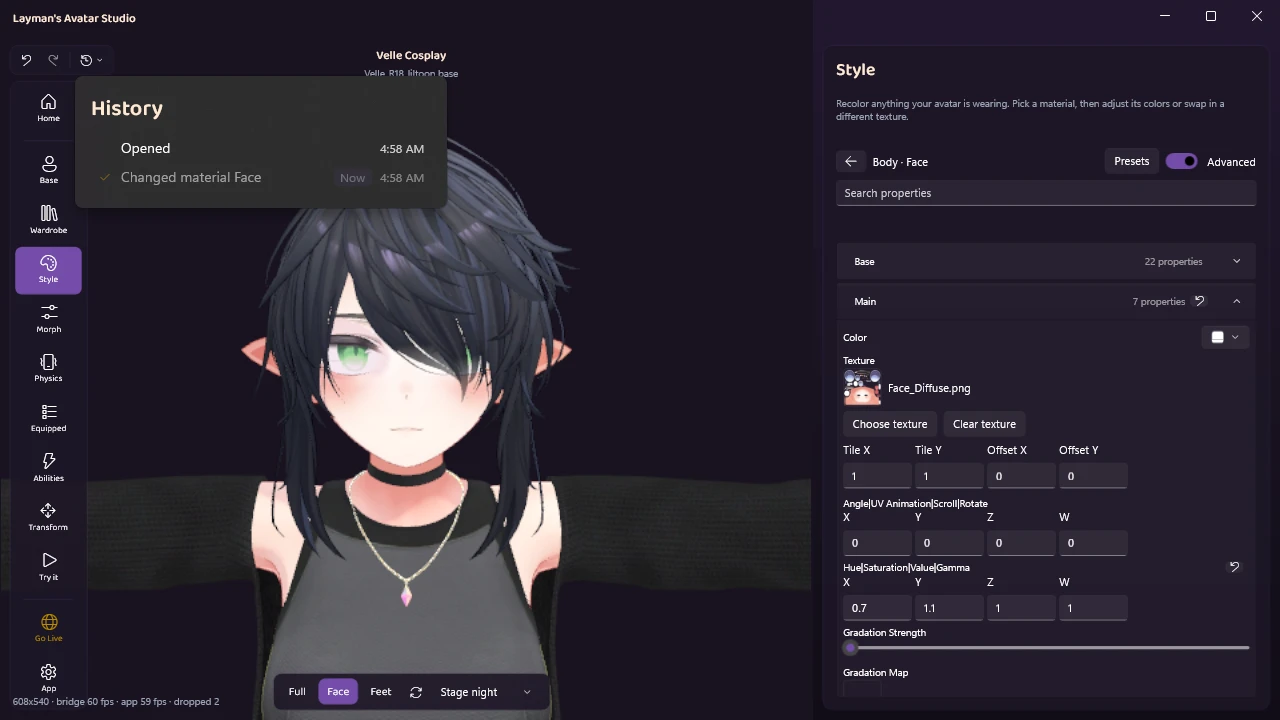
どのステップにも戻れる。 変更はひとつずつ「マテリアル Face を変更」のような名前付きのステップとして履歴に残り、クリックひとつで戻れます。設定ごとのリセットに加えて、セクションごとに最初の状態へ戻すこともでき、気に入った見た目は lilToon と Poiyomi の両方で使えるプリセットとして保存できます。どれも、購入したファイルには触れません。
ゲーム内で使える色相ホイールを追加する
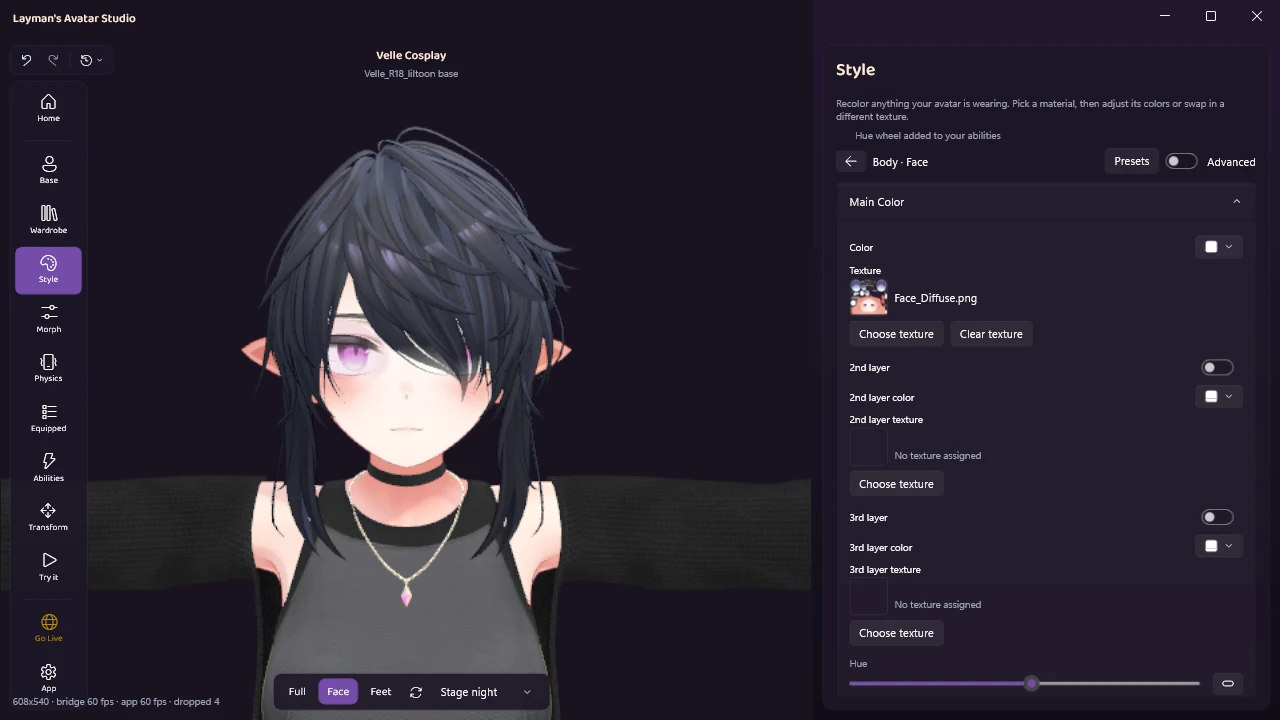
いよいよスライダーそのものです。メインカラーのいちばん下の「色相」の行の横に、小さなボタンがあります。ツールチップは「ゲーム内で使える色相ホイールを追加」。押すと、そのマテリアルの色相スライダーがアバターのメニューに追加され、「色相ホイールをアビリティに追加しました」と表示されます。
追加されたホイールは、アビリティの「カラー」メニューの中に、メッシュの名前付きで入ります(このアバターなら「Body の色相」)。アビリティは、アバターの VRChat メニュー全体をゲーム内と同じ形で見せる画面です。8 ビットのスライダーなので、メニューのメモリの表示もちょうど 8 ビット増えます。
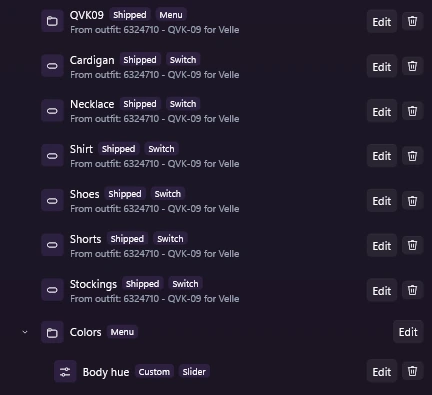
中身は、さきほどの近道そのものです。LAS が VRCFury のマテリアルプロパティのスライダーを lilToon や Poiyomi の色相に向けて組み立て、Poiyomi のロックの扱いも引き受けます。対応しているのは lilToon と Poiyomi のマテリアルで、LAS が動かし方を知っている色相の設定を持つのはこの 2 つのシェーダーです。
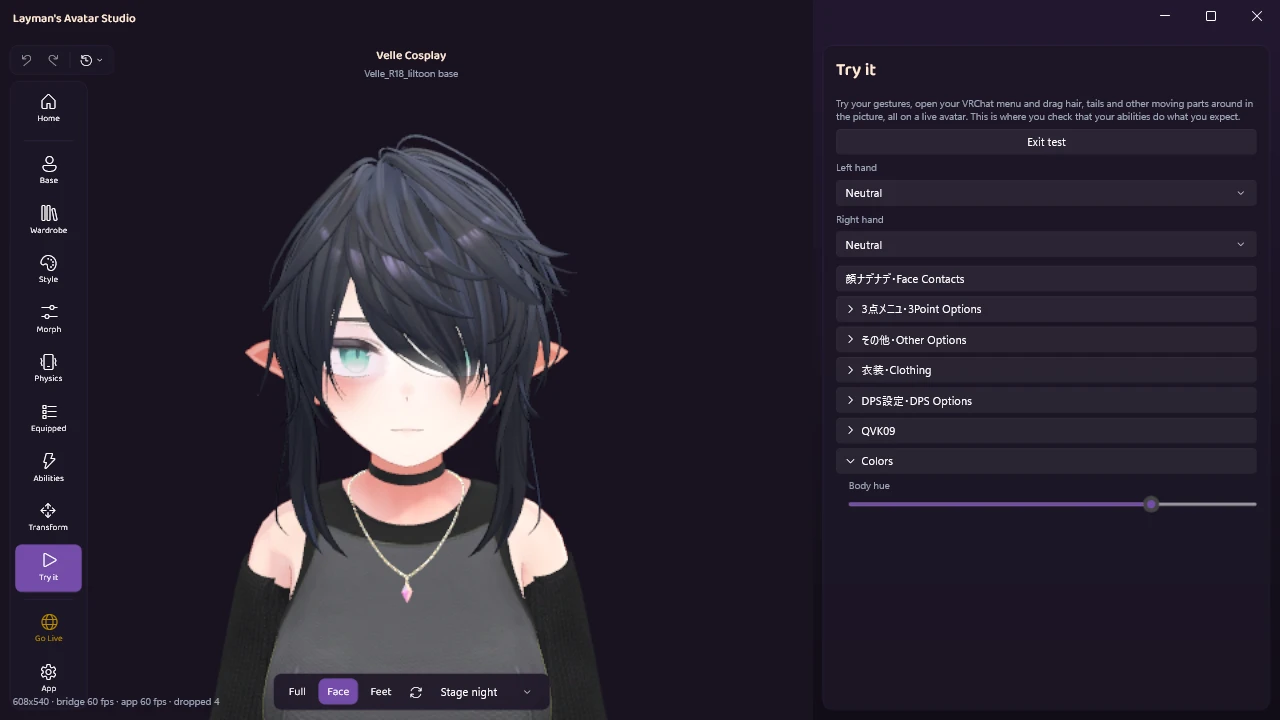
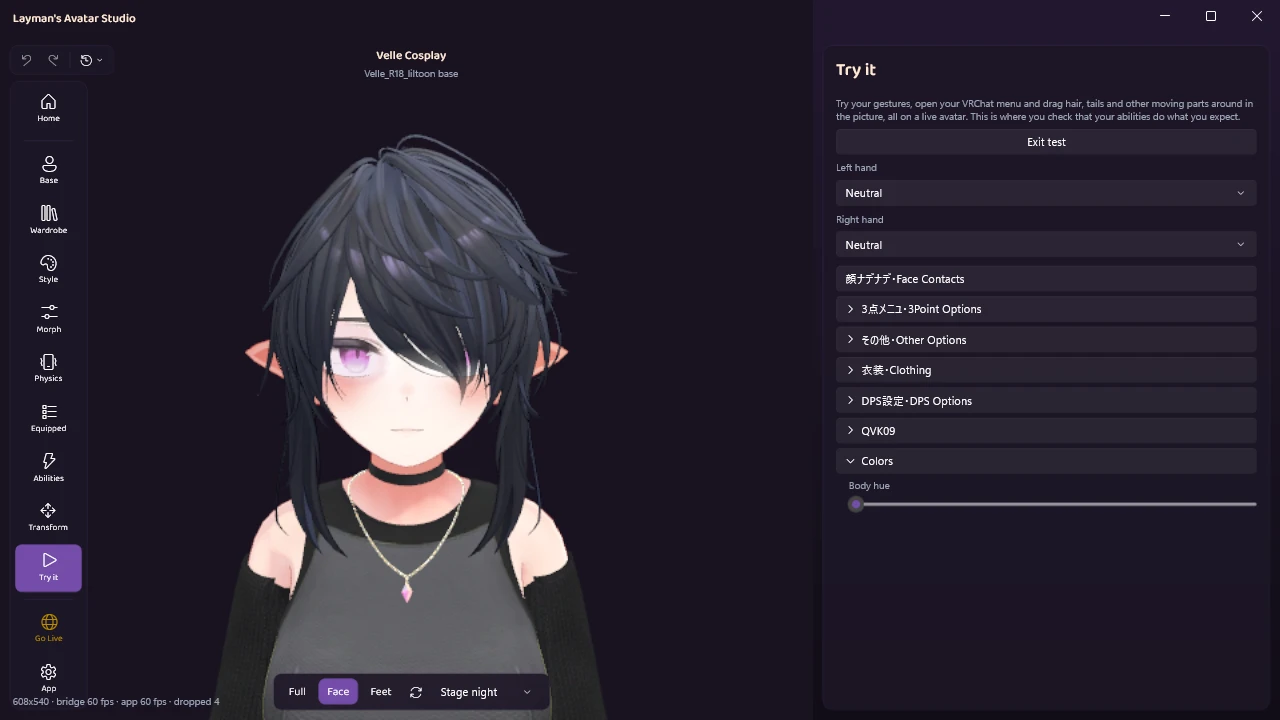
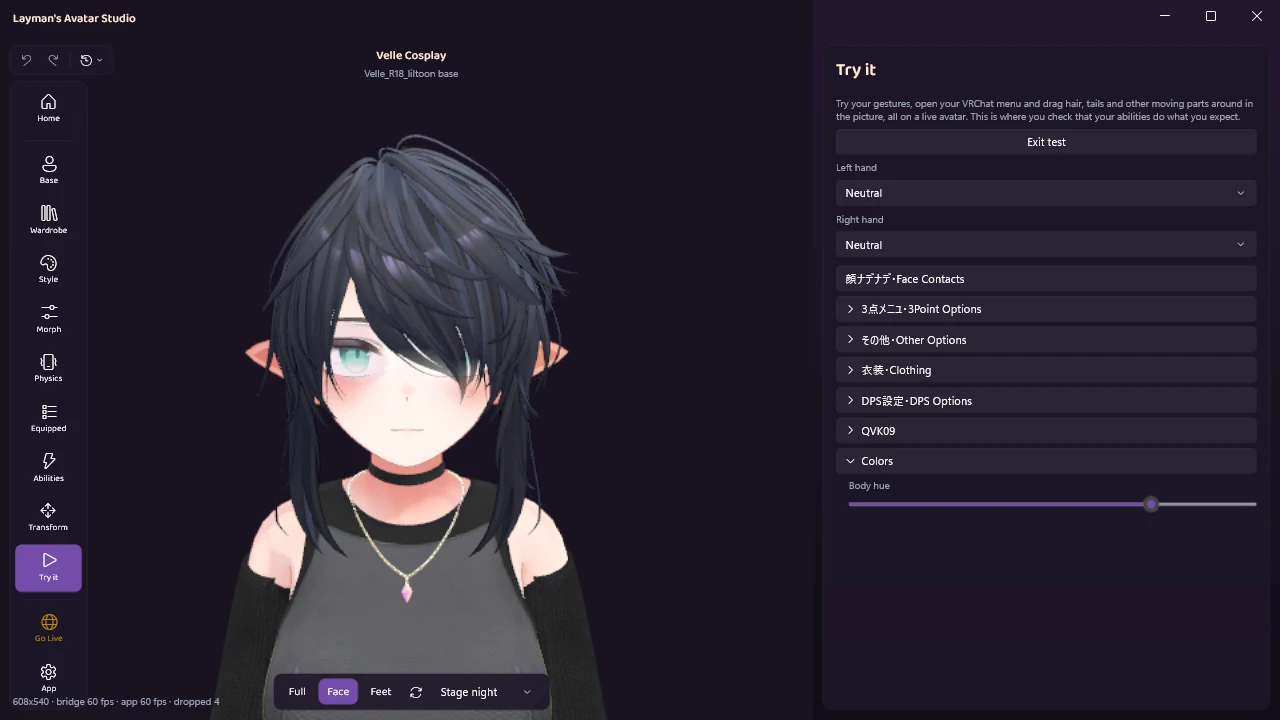
追加したら、テストします。「試してみる」は本物のメニュー付きでアバターをライブで動かすので、誰かに見られる前にカラーメニューを開いてホイールを回せます。0 のときは元の紫の瞳、4 分の 3 まで回すとティールになりました。
正直な注意点をいくつか。
- ホイールはマテリアル全体の色相を回します。 このアバターは顔のマテリアルが瞳だけを変えるように作られていますが、多くのアバターでは、顔や体の色相ホイールはそのマテリアルに乗っているもの全部を、肌も含めて動かします。動かしたいものだけが乗っているマテリアルを選ぶか、先に「個別に編集」で分けてください。
- タダではありません。 ホイール 1 本につきメニューのメモリを 8 ビット使います。手で組んだスライダーと同じです。
- シェーダーにある設定しか出せません。 他のシェーダーのマテリアルや、すでにロックされた Poiyomi のマテリアルには、色相の行が出ません。
- 決めた色は焼き込まれたままです。 スタイルで決めた色がホイールの出発点で、ホイールを動かすまでは全員にその色が見えます。
仕上がったら、「アップロード」から公式の VRChat SDK 経由でアップロードします。色もホイールも入った状態です。スタイルとアビリティのほかの機能はアバターのカスタマイズのドキュメントに、ほかのパネルは LAS のツアーに、全体の流れは LAS の使い方にあります。Studio でできることの全体は VRChat アバター改変ツールのページにまとめています。
よくある質問
アップロードしても残る? 残ります。色の変更とテクスチャの差し替えはアップロードしたアバターに焼き込まれ、色相ホイールはメニューの一部としてアップロードされます。
PSD ファイルは必要? ティント、色相の変更、テクスチャの差し替えには不要です。レイヤー付きの PSD が効いてくるのは、テクスチャそのものを描き直したいときです。
別のアバター用のアイテクスチャを使える? 画像編集やメッシュ側の作業でできることもありますが、きれいに収まることはまれです。まず商品の利用規約を確認してください。すべての作者さんが許可しているわけではありません。
決めた色とスライダーを両方持てる? 持てます。スライダーは決めた色から動き出すので、先にふだんの色を決めておきましょう。
Quest でも色相シフトは使える? シェーダー次第で、PC 向けの定番シェーダーはモバイル向けのものとは別物です。LAS が作るのは PC 向けのアバターです。ほかの疑問は LAS のよくある質問へ。
自分のアバターで試してみる
LAS は Early Access として公開中で、無料プランがあります。無料でダウンロードして、自分のアバターを開き、ずっと変えたかった色を変えてみてください。各プランの内容は料金プランで確認できます。
言うことを聞かない色の相談は、Discord へどうぞ。