
2026年9月更新
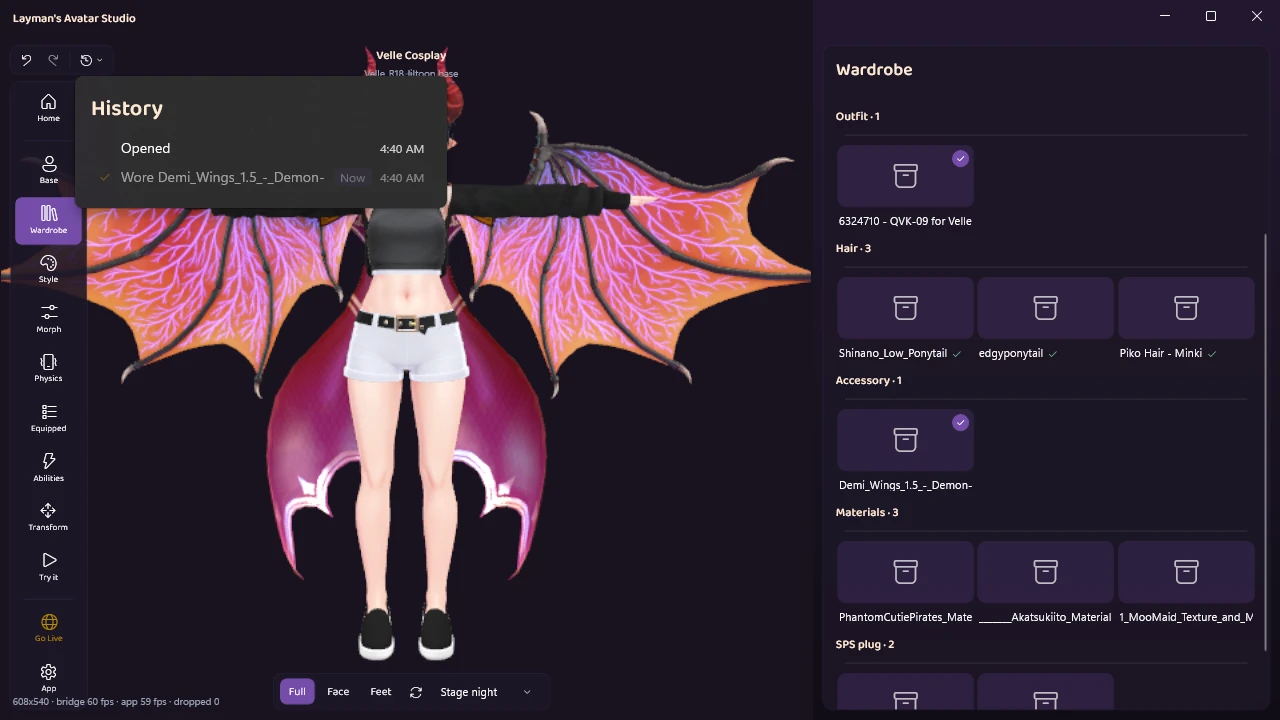
いまちゃんと動いているアバターがあって、ちょっと改変してみたい。でも、失敗したら戻せるのか。VRChat の改変でバックアップの取り方と復元の手順を調べる人の多くは、この不安から出発しています。まずは 3 枚の画像を見てください。これが、ちゃんと動いているアバターです。
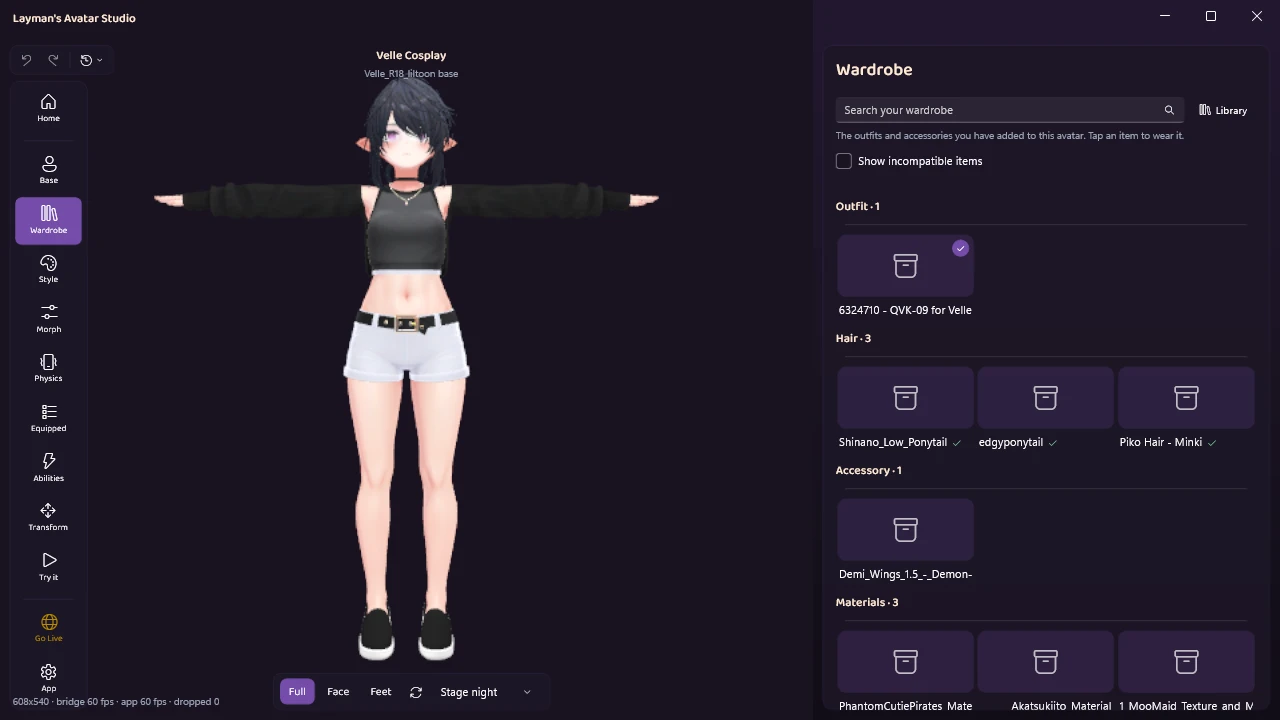
数秒後、同じアバターに悪魔の羽を着せてみたところです。ライブで、まだ何もアップロードしていません。
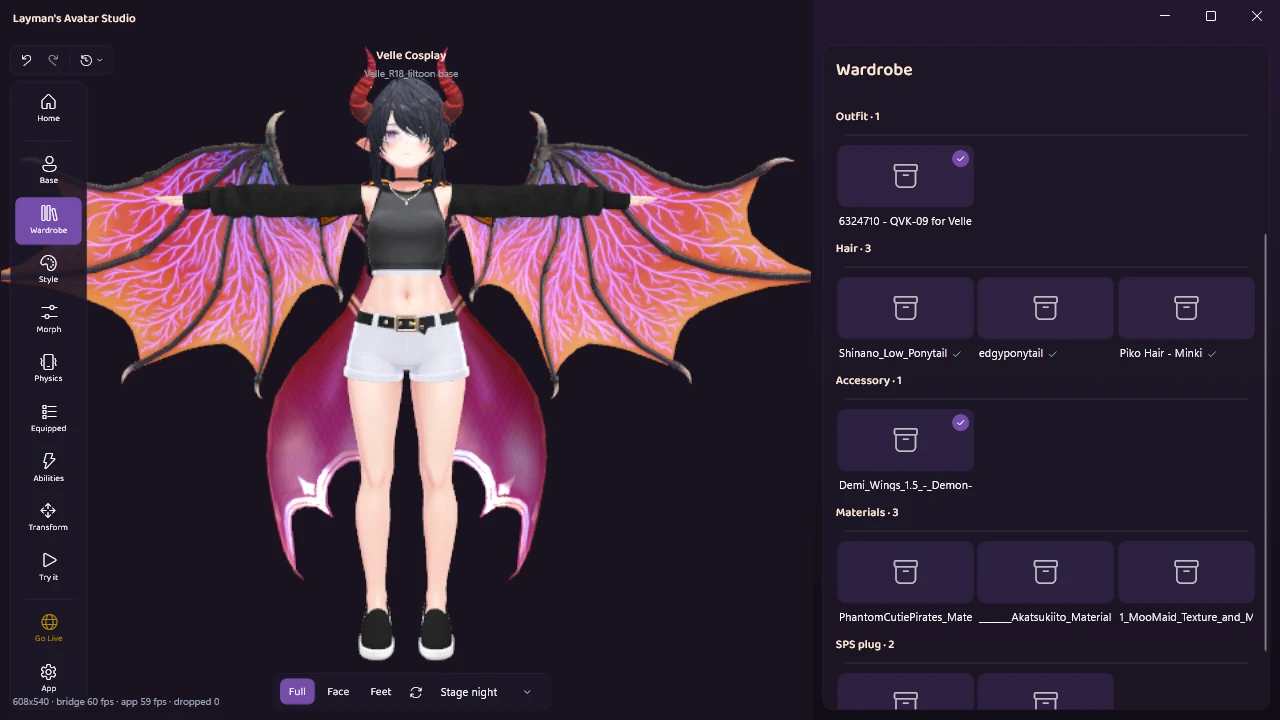
そして、履歴リストでワンクリックして羽を外した後がこれです。プロジェクトのコピーも、バックアップの ZIP も、VRChat への送信もありません。
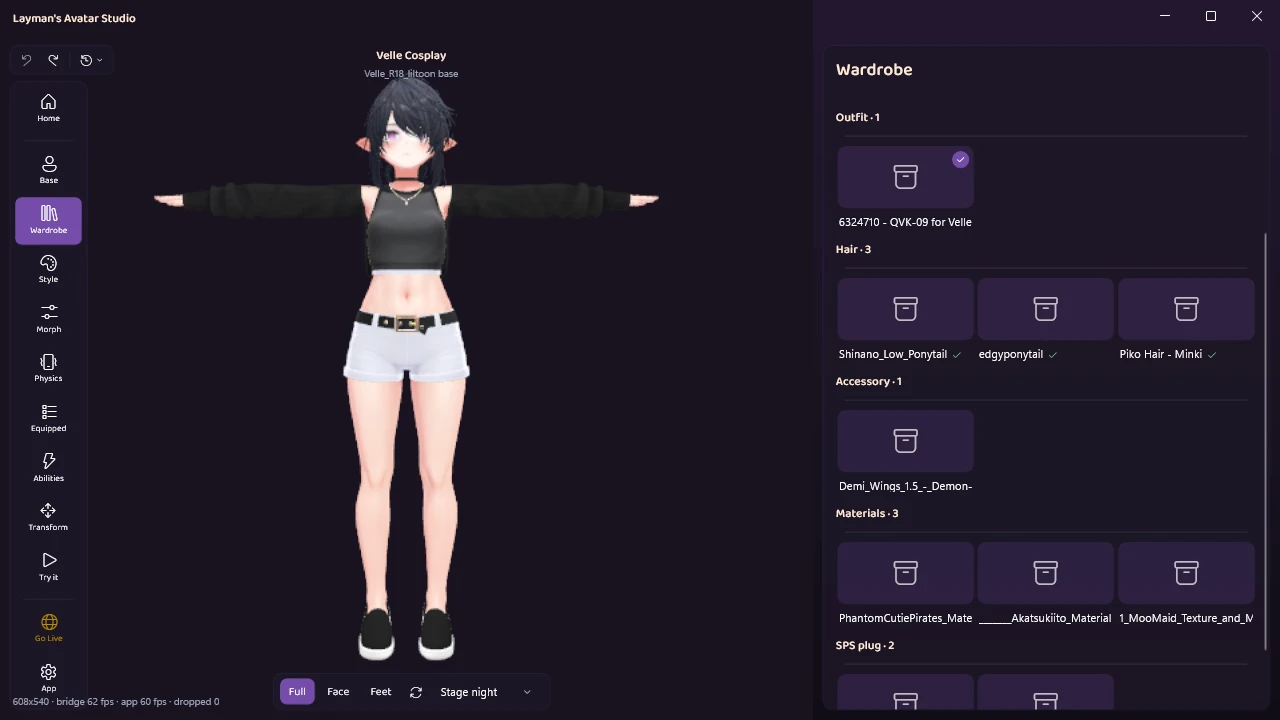
この記事では、まず「失敗した改変を戻す」話をして、次にバックアップの取り方と復元の手順、Unity プロジェクトの容量の話、そして最後に、アップロードせずに改変を動かして確かめる方法を順番に整理します。
「バックアップ」と「動作確認」は、同じ不安の両面
日本語では「改変のバックアップの取り方と復元」が検索されます。英語圏では「アップロードせずにアバターをテストする方法」が検索されます。違う質問に見えますが、中身は同じ不安です。いま動いているアバターがあって、試したい改変があって、その改変が何を起こすかを安全に確かめる方法がない。
だから、必要な仕事はふたつあります。ひとつは戻すこと。改変が失敗だったとき、動いていた状態に帰ること。もうひとつは先に見ること。他の人に見られる前に、改変が動く様子を確かめること。面白いことに、日本語のガイドはバックアップ(戻す)に厚く、英語のガイドはプレビュー(先に見る)に厚く、両方をつなげて話しているものはほとんどありません。LAS での VRChat アバターの改変も含めて、どのツールもこのふたつのどちらか、あるいは両方への答えです。この記事は両方を扱います。
失敗した改変を、一手ずつ元に戻す
どのバックアップ手順の解説にも書かれていない部分で、冒頭の画像がある理由でもあります。
LAS は、アバターに加えた改変を覚えています。「元に戻す」と「やり直す」のボタンは、左上、レールの上にあります。Ctrl+Z で元に戻し、Ctrl+Y か Ctrl+Shift+Z でやり直します。その隣のリストボタンを押すと履歴が開き、すべての手順が名前と時刻つきで並びます。たとえば「開いた時点」「Demi_Wings を着用」「マテリアル Face を変更」「○○ の配置を調整」といった具合です。どの手順でもクリックすれば、その時点へまっすぐ戻れます。先の手順へ進み直すこともできます。
「どこまで戻せばいいのか分からない」という不安は、戻る先に名前がついていれば、ほとんど消えます。プロジェクトの ZIP には「いつ取ったか」しか書いてありませんが、履歴には「何をしたか」が書いてあります。
安心して使えるように、細かい性質もいくつか。
- ドラッグは丸ごとで 1 手。 スライダーを動かしても、ギズモでボーンを動かしても、記録されるのは 100 手ではなく 1 手です。
- 着る・脱ぐも 1 手。 衣装、素体、アクセサリーを着たことも脱いだことも、元に戻す対象です。冒頭の羽のように。
- パネルもついてくる。 戻った直後から、各パネルには戻った時点の値が表示されます。
そして、限界も同じ場所で正直に書きます。
- 履歴はそのセッションのもの。 アバターごとに、LAS を起動している間だけ残ります。別のアバターに切り替えて戻ってきても残っていますが、LAS を閉じると消えます。保持するのは直近の 64 手です。
- 履歴は一本道。 いったん戻ってから新しい改変をすると、戻る前にあった先の手順は消えます。多くのアプリの「元に戻す」と同じ仕組みです。
- 先に動かし終える。 ドラッグの途中で戻ろうとすると、「先に移動を終えてから戻してください。」と表示されます。
パネルとそれぞれのリセットについては LAS ドキュメントのカスタマイズのページに、そもそもの着せ替えについては衣装が体についてこないときのガイドにまとめています。
もっと小さな「戻す」: 操作ごとのリセット
ほとんどの操作には、それ専用のリセットもあります。ひとつの箇所を試しただけなら、履歴を開く必要すらありません。色やスライダーを含むマテリアルの設定には「元の値に戻す」があります。位置・回転・大きさのグループにもそれぞれリセットの矢印があり、配置したオブジェクトには「標準の状態に戻す」、シェイプのスライダーにもリセットがあります。「トランスフォーム」の欄の下にある「すべてを元に戻す」は、動かしたすべてのパーツを、クリエイターが作ったままの状態に戻します。押すと、実行する前に確認を求められます。
「この一箇所だけ戻したい」に、プロジェクトのバックアップは答えられません。色を試している最中なら、カラーホイールでパーツを色改変する方法でこれらの操作を実際に見られます。
勝手に戻るケース
ひとつだけ、自動で戻るケースがあります。着せたアイテムに Unity のコンパイルを壊すスクリプトが入っていた場合、LAS はそのアイテムのファイルをすぐに取り除いて、アバターのプロジェクトが開けなくならないようにします。そのときは、こう表示されます。「アイテム内のスクリプトがコンパイルできないため、このアバターを開けなくならないよう LAS はアイテムのファイルを取り除きました。アバターには何も適用されていません。」こうしたまれなケースはトラブルシューティングの応急処置ページにまとめています。
非破壊だから、戻すものがそもそも少ない
Unity での改変でバックアップが欠かせないのは、アバターのファイルそのものに直接手を加えていくからです。失敗が怖いのは、動いていた状態が上書きされているからです。
LAS は非破壊です。購入したファイルには一切手を加えません。取り込んだものはライブラリに LAS 用のコピーとして保管され、改変はそのコピーに対して行われます。Booth で買ったアバターのダウンロードファイルは、ダウンロードしたときのまま残ります。アップロード時の軽量化も、VRChat に送るコピーだけを変えます。元データが一度も上書きされないなら、失うものはずっと少なくなります。
バックアップの取り方と復元の手順
それでも、バックアップは賢い保険です。特に Unity で大きな改変をする前には。手間の少ない順に 4 つのルートを紹介します。
1. Creator Companion の「Make Backup」
VRChat Creator Companion(VCC)の「Make Backup」は、プロジェクトを ZIP にして保存します。保存先は %LocalAppData%\VRChatCreatorCompanion\Project Backups です。場所は Settings の General で変更できます。
復元するときは、その ZIP を好きな場所に展開して、VCC の「Add existing」でプロジェクトとして追加します。
2. プロジェクトフォルダを自分でコピーする
Unity を閉じてから、プロジェクトのフォルダを丸ごとコピーするか ZIP にします。サイズは大きくなりますが、漏れがなく、いちばん分かりやすい方法です。
3. 危ない改変の前にプロジェクトを複製する
実際にいちばん多いのは、たぶんこれです。試すたびにひとつコピーを作る。
4. Git などのバージョン管理
改変ごとの本物の履歴が手に入る唯一のルートです。ひとつの改変だけを取り消して、残りはそのまま、ということができます。ただ、この前やったのが衣装の着せ替えだったという人にとっては、覚えることがかなり多い道でもあります。
4 つとも、中身はプロジェクトのコピーです。身を守ってくれるし、持っておく価値もあります。ただ、どれも改変を先に見せてはくれませんし、どれもひとつの改変だけを返してはくれません。まさにこの不安のために、コミュニティには有料の復元ツールまで存在します。それだけ多くの人が抱えている不安だということです。
VRChat の Unity プロジェクトが重い、容量が足りないとき
Unity のアバタープロジェクトは、1 つで数 GB あります。改変を試すたびに複製すれば、そのたびにまた数 GB。バックアップの ZIP は、誰も開かないフォルダにどんどん溜まっていきます。ドライブを埋めるのは、特定の重いアバターよりも、この「試すたびに複製する」習慣のほうです。
容量を減らしたいなら、まず見直すべきは複製と ZIP の数です。使い終わった複製や古いバックアップを整理するだけで、ドライブにはかなりの余裕が戻ります。
LAS についても正直に書きます。LAS も Unity の上で動いていて、内部ではアバター 1 体につき Unity プロジェクトを 1 つ使います。これは手作業でも勧められているやり方と同じです。なので、LAS のアバター 1 体が使う容量は Unity プロジェクト 1 つ分とほぼ同じで、数 GB の空きは引き続き必要です。変わるのは習慣のほうです。改変ごとに名前つきの履歴があれば、試すたびにコピーを作る必要がありません。役に立ちそうなら、無料のアプリをダウンロードして確かめてみてください。
アップロードする前に動作確認する 4 つの方法
ここからは「先に見る」側の話です。アップロードせずに、他の人より先に自分のアバターを見る方法は 4 つあります。先に交通整理をふたつ。自分のアバターのテストは、VRChat 内のアバターテスト用ワールドを訪れることとは別の話です。また、Build & Test のガイドで Udon やシーンの話が出てきたら、それはワールド向けのガイドです。
Build & Test: VRChat 公式のローカルアップロード
公式の答えです。VRChat SDK の Builder にある Build & Test は、アバターをビルドして、VRChat のサーバーではなく自分の PC にコピーします。VRChat のアバターメニューの SDK Test Avatars に表示され、見えるのは自分だけです。他の人からは、切り替える前に着ていたアバターのままに見えます。VRChat を --watch-avatars の起動オプションつきで起動しておくと、新しいテストビルドができるたびに自動で切り替わります。古いテストビルドは、SDK の Content Manager タブから削除します。
最大の長所は、本物のゲームの中だということです。ワールドのライティングも、手の動きも、すべて本物。代わりに、すべてが Unity と SDK を通るので、改変のたびにビルドし直して VRChat に戻る必要があります。途中でビルドが失敗したら、アップロード時によく出るエラーの話は Build & Test にもそのまま当てはまります。
Gesture Manager などのエディタ内エミュレーター
Gesture Manager や Av3Emulator といったコミュニティ製のツールは、VRChat を起動せずに、Unity のプレイモードの中でアバターを動かします。Expression メニュー、ハンドジェスチャー、PhysBone の揺れもの、コンタクトまで、エディタの中で確認できます。導入する理由はシンプルで、「アップロードするたびに VRChat を起動するのは面倒」だからです。ちょっとした確認のたびに VRChat を立ち上げ直す手間から逃れたい、というのはみんな同じです。
どんな人に向いているかも、はっきりしています。すでに Unity で改変していて、ギミックやアニメーションを自分で組んでいる人。そういう人にとっては、これが正解で、実際いいツールです。導入手順や使い方は、日本語でも丁寧な解説記事がたくさんあるので、この記事では繰り返しません。
代わりに位置づけだけ書いておきます。これらは Unity のウィンドウなので、使い始める前に Unity、Creator Companion、そしてツール本体のパッケージが入って動いている必要があります。導入ガイドが長くなるのには理由があるのです。Unity を開いたことがない人にとっては、「動作確認のために、まず Unity の環境を整える」という順番になります。
Unity 標準のプレビュー
シーンビューや Unity のアニメーションプレビューで見えるのは、形とポーズです。メニューやジェスチャー、トグルが組み合わさって動く様子は見えません。「エディタでは動いたのにゲームでは動かない」が始まるのは、たいていここです。その理由は次の節で。
アバターのビルドまで任せられるライブスタジオ
4 つ目のルートは、ビルドとプレビューを代わりにやってくれるツールを使うことです。Unity で作業する必要はありません。LAS はこのカテゴリーのひとつで、アップロードまで通して使える VRChat アバターメーカーでもあります。仕組みは少し先で説明します。Unity ルートとの違いはトップページにまとめています。
プレビューでわかること、わからないこと
どのプレビューでも(LAS も含めて)正しく見えるのは、揺れもの、ジェスチャー、メニュー、トグル、シェイプです。一方で、どのプレビューにも見えないものがあります。
- ワールドのライティングでの見え方。 ワールドはそれぞれのやり方でアバターを照らします。
- ワールドの音に反応するもの。 AudioLink の効果は、プレビューでは反応する音楽がありません。
- VRChat 自身が動かす表情のシェイプ。 ゲーム内ではリップシンクとまばたきが特定のシェイプを上書きするので、そこへの改変が見えるのは、それらが動いていない間だけです。
- 他の人からトグルがどう見えるか。 自分の画面の中だけで何かを変えるトグルは、どのプレビューでも完璧に見えて、他の人には何も起きません。「エミュレーターでしか動かない」「自分にしか見えない」というよくある悩みは、たいていこれです。
持ち帰ってほしいルールはひとつ。プレビューは、間違いの 9 割を安く見つけてくれます。最後の確認は、やはりゲームの中です。「試してみる」パネルで確認できることはドキュメントにまとめています。ゲーム内で他の人からアバターを非表示にされているなら、それはパフォーマンスの問題で、Very Poor から抜け出す方法で扱っています。
アップロードする前に動かして見る: 「試してみる」
LAS では、レールの「試してみる」を開いて「アバターをテスト」を押します。LAS が Unity のプレイモードを起動し、アップロードのときと同じ VRCFury と Modular Avatar の手順でアバターをビルドします。だから、それらのツールが追加するトグルもテストに含まれます。アイコンだけで表示される GoGoLoco のポーズメニューも、そのまま試せます。本番のアップロードとの違いは、LAS 自身のアップロード時の軽量化がテストでは省かれることだけです。
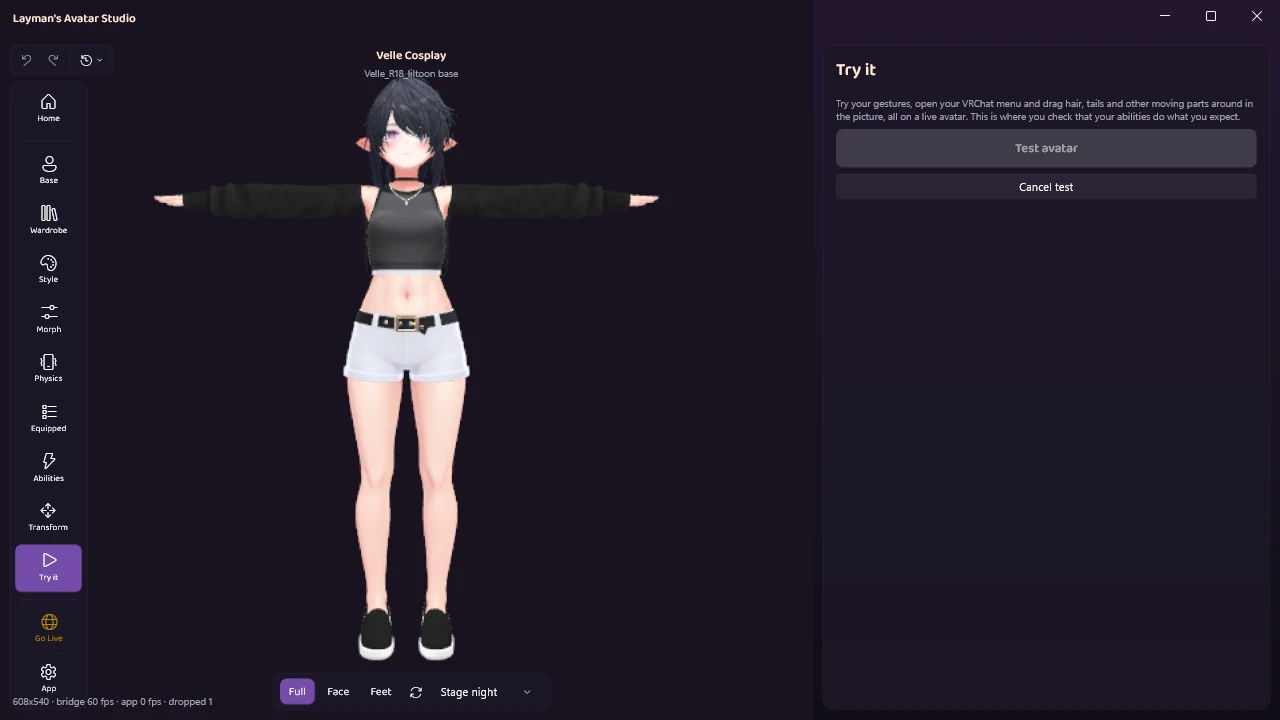
起動の間はステータス行が進み具合を伝え、「テストをキャンセル」のボタンがずっと表示されています。先に Unity の起動が必要な場合は、1 分ほどかかることがあります。その後は、テストのたびにアバターをビルドし直し、1 回あたりおよそ 10〜60 秒です。ビルドが失敗したら、テストはすぐにそう伝え、理由も表示します。テストの回数に上限はありません。
ジェスチャー。 左右の手それぞれに選択肢があります。ニュートラル、グー、パー、指差し、ピース、ロックンロール、指鉄砲、サムズアップ。アバター自身のアニメーションがそのジェスチャーを使っていれば、手と表情がついてきます。
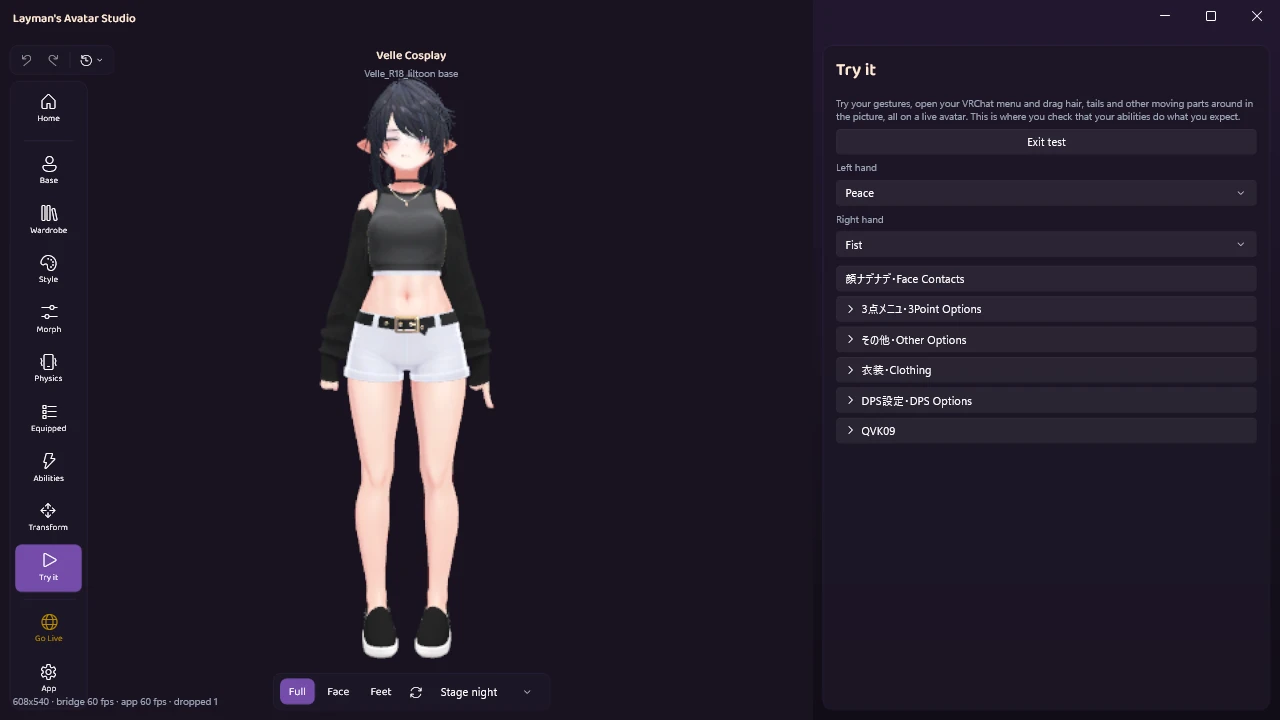
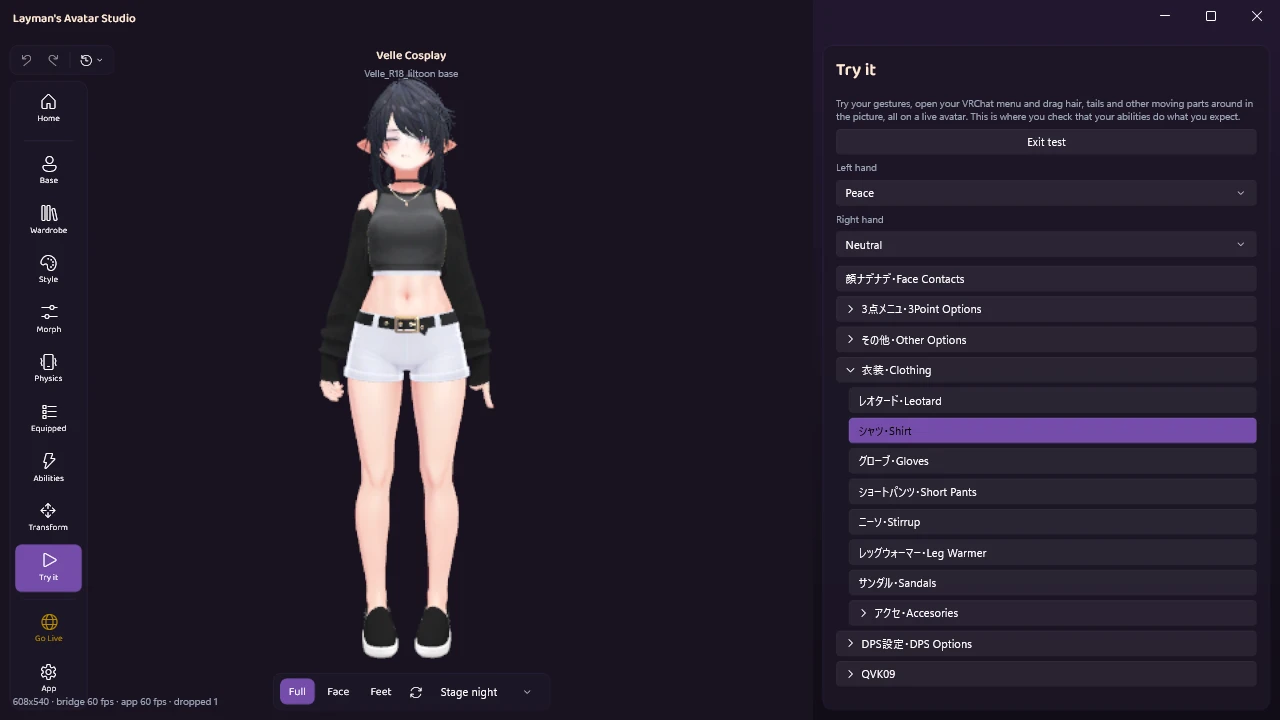
VRChat のメニュー。 パネルには、ビルドしたアバターから読み取った本物のメニューが表示されます。トグルとボタンが動き、Radial Puppet はスライダーになり、サブメニューも開きます。Two Axis と Four Axis の Puppet には「非対応」と表示されます。
揺れもの。 カメラを動かせば、髪やスカートが揺れます。揺れもののチェーンを画面の中で直接つかんで引っ張ることもできます。クリエイターがつかめない設定にしているチェーンは除きます。
テスト中は改変が一時停止するので、改変に戻るときは「テストを終了」を押します。そして、これが何なのかもはっきり書いておきます。これは LAS のビューポートで、VRChat のクライアントではありません。Build & Test や、ゲーム内での最終確認の代わりにはなりません。その確認の手前で回す、速いループです。全体の中での位置づけは LAS のツアーと全体の流れで見られます。準備ができたら、「アップロード」から公式の VRChat SDK 経由でアップロードします。テストが何かをアップロードすることはありません。
よくある質問
LAS でテストすると、何かアップロードされる? されません。「試してみる」は自分の PC の中で動きます。「アップロード」から送るまで、VRChat には何も届きません。
Build & Test や Gesture Manager も併用できる? できます。何も妨げません。ゲーム内での最終確認は、いつでもやる価値があります。
改変を元に戻すと、購入したファイルが変わる? そもそも、それらのファイルは一度も変更されていません。元に戻すのは、LAS の中でアバターを前の状態に動かす操作です。
LAS を閉じても履歴は残る? 残りません。手順のリストは LAS を起動している間だけです。アバターには加えた改変がすべて残り、消えるのはリストだけです。
それでもバックアップは必要? LAS で改変するアバターについては、「いま壊した」は履歴でカバーでき、元データには一度も手が加わりません。それでも、ドライブの故障に備える保険としてのバックアップは、大事なファイルなら何でもそうであるように、持っておくのが賢明です。
テストが始まらなかったら? アバターをビルドできなければ、テストはすぐにそう伝え、理由も表示します。テスト中に Unity が終了したら、LAS は「もう一度試す」を表示します。ほかの疑問は LAS のよくある質問へ。
自分のアバターで試してみる
LAS は Early Access で公開中で、無料プランがあります。ダウンロードしてアバターを開き、「アバターをテスト」を押して、これまで怖くて試せなかった改変をやってみてください。無料プランでできることも確認できます。
思ったように戻らないことがあれば、Discord で教えてください。