
2026年9月更新。「軽さは周りへの優しさ」という言い方が、日本の VRChat コミュニティにはあります。この記事は、その優しさを実際に形にしたい人のための、VRChat で Very Poor を脱出する方法のガイドです。例に使うのは、Booth の素体に着せ替えを重ねた Velle Cosplay というアバター。評価は Very Poor でした。理由は VRChat 自身の数字に出ています。ポリゴン数 101,448(制限 70,000)、揺れもの(PhysBone)のコンポーネント 41(制限 32)、ライト 17(制限 1)。
アップロードを 1 回はさんで、同じアバターは Poor になりました。
順番に説明します。まずランクが何を測っているのかと、あなたのアバターを止めている項目の見つけ方。次に Unity での軽量化のやり方を項目ごとに。最後に、Unity を使わずにツールが同じことをして、何を変えたかを全部教えてくれる方法です。手動ルートも省略せずに書くので、私たちのツールを入れなくても、この記事だけで答えになるはずです。
Very Poor を決めるのは「一番悪い項目」ひとつ
最初に、いちばん大事なルールから。VRChat はアバターの項目をおよそ 20 種類測っていて、ランクはその中の一番悪い項目ひとつで決まります。平均はとりません。Poor の制限を超えた項目がひとつでもあれば、ほかが全部 Good の水準でも、アバター全体が Very Poor です。
このルールで、よくある混乱のほとんどが説明できます。
- 2.5 MB のアバターが Very Poor で、2.7 MB のアバターが Medium、ということが普通に起きます。 ファイル容量はランクの項目ではありません。小さい方はどこかの項目がひとつ線を越えていて(たとえばライトが多すぎる)、大きい方は全体的にほどほど、というだけです。
- 2 番目に悪い項目を直しても、それだけでは何も変わりません。 ポリゴン数と揺れものが両方超えているなら、揺れものを半分にしてもポリゴン数が下がるまでは Very Poor のままです。
- 見た目はすっきりしているのに Very Poor、ということもあります。 目に見えない原因があるからで、代表は後で説明する Read/Write の落とし穴です。
ダウンロード容量にも別の制限はあって、効いてくるのは主にモバイルです。ランクとは別の話として LAS のよくある質問でも扱っています。
Very Poor だと何が起きるのか
VRChat はすべてのアバターにパフォーマンスランク(Excellent、Good、Medium、Poor、Very Poor)を付け、周りの全員に見せます。他の人のアバターを、自分の PC やヘッドセットがどこまで背負うかを、プレイヤーが選べるようにするための仕組みです。アバターまわりの用語に慣れていない人向けに一言でまとめると、ランクはラベルであって罰ではありません。
ラベルが何をするかは、見る側の設定しだいです。
- PC では、初期設定のままなら何も隠れません。 PC の「表示する最低ランク」の初期値は Very Poor で、つまり全ランクが表示されます。
- ただ、この設定を上げている PC プレイヤーはたくさんいます。 最低ランクを Poor にしている人からは、Very Poor のアバターはフォールバック(代わりに表示される簡易モデル)に置き換わるか、揺れもの・ライト・エフェクトを外した状態で見えます。人の多いイベントや、動作の軽さを大事にするフレンドグループ、コミュニティのルールで「Poor 以上」が求められるのは、まさにこのためです。
- モバイルとスタンドアロンのヘッドセットでは、初期値が Medium です。 Poor と Very Poor は、相手がひとりずつ個別に表示を許可しない限り隠れます。これは別の話なので、後半の「LAS にできないこと」で触れます。
だから、多くの場面で意味を持つ線は Poor です。Poor なら設定を Poor に上げた人にもちゃんと見えて、Very Poor は動作の軽さをいちばん気にしている人たちから最初に隠されるランクです。重いアバターを恥じる必要はまったくありません。重いのは、クリエイターがそれだけ美しく作ったからです。線の内側に収めるのは、周りへのちょっとした気づかいです。
項目ごとの意味(一行ずつ)
VRChat が数えるもの、着せ替えを重ねた Booth アバターでそれが増える理由、そして現実的に減らせるかどうかを一覧にしました。正確な制限値は VRChat のパフォーマンスランク公式リファレンスにあり、数値は時々変わるので、古くなる表を写すよりリンクを置いておきます。参考までに、執筆時点の PC の Poor 制限には、ポリゴン 70,000、テクスチャメモリ 150 MB、Skinned Mesh 16、マテリアルスロット 32、PhysBone コンポーネント 32、ライト 1 が含まれます。
| 項目 | 何を数えているか | 増える原因 | 減らせる? |
|---|---|---|---|
| ポリゴン数(Triangles) | 3D モデルを作っている小さな三角形の面 | 細かい髪、重ね着、下に隠れた 2 着目 | はい。簡略化ツールで、細部と引き換えに |
| テクスチャメモリ | アバターの画像が使うグラフィックメモリ | 小さなパーツの大きなテクスチャ、未圧縮、差し替え用の見た目 | はい。たいてい一番安く済む |
| Skinned Mesh | 骨格に合わせて曲がるパーツ | 衣装パーツがそれぞれ別パーツとして入る | はい。統合で |
| Basic Mesh | 曲がらない硬いパーツ | アクセサリー、小物 | はい。統合か削除で |
| マテリアルスロット | ゲームが 1 枚ずつ描く見た目のレシピ | パーツごとに別の見た目、予備の衣装 | はい。統合かパーツの削除で |
| ボーン | 骨格の関節 | 自前の骨格を持ち込む衣装 | 一部。主に衣装のボーンを体に統合して |
| PhysBone コンポーネント | 揺れもの(髪、しっぽ、スカート、耳)の設定の数 | 揺れるアクセサリーひとつひとつ | はい。チェーンの統合や削減で |
| PhysBone トランスフォーム | 揺れもので動くボーンの数 | 節の多い長いチェーン | はい。チェーンを短くして |
| PhysBone 衝突チェック | 揺れるボーン × 当たるコライダー | 多くのチェーンにつながったコライダー | はい。しかも一番効いてくることが多い |
| コンタクト | 接触センサーと送信側(なでなで、インタラクション、トイ) | 数十個を持ち込むアドオン | はい。使わないものを外して |
| オーディオソース | アバターが鳴らせる音 | バリエーションの多い効果音パック | はい。余分を外して |
| ライト | アバターに付いた本物の光源 | 発光エフェクト、一部アドオンの見えない信号用ライト | はい。安全に外せることが多い |
| パーティクルシステム | キラキラ、煙、ハート | エフェクト系アドオン | はい。外して |
| コンストレイント | 別のパーツに固定されたパーツ | 手に持つ小物、ワールド固定の物 | 一部 |
| アニメーター | アバター上の独立したアニメーションの頭脳 | 自前のものを持ち込む古いアドオン | 一部 |
アバターに衣装を着せたときに跳ね上がるのは、ほとんどがこの 4 つです。マテリアルスロット、Skinned Mesh、揺れもの、ポリゴン数。衣装ひとつが単独で「重すぎる」ことはめったになく、1 着目の上に 2 着目、3 着目を重ねたときに線を越えます。
数字ではない落とし穴: Read/Write
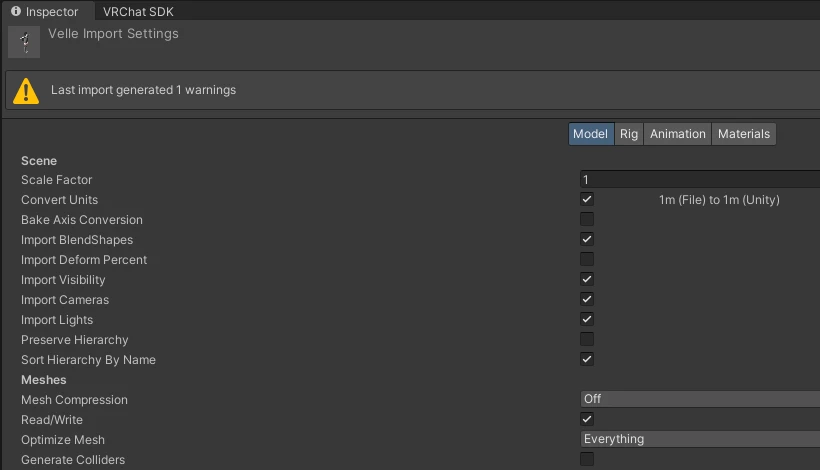
数字に関係なく Very Poor を強制する設定がひとつあります。アバターのメッシュのどれかでインポート設定の Read/Write がオフになっていると、VRChat はその場で Very Poor と評価します。12,000 ポリゴンのアバターが、300,000 ポリゴンのアバターと同じランクになるわけです。
たいていは、この設定がオフのままインポートされたモデル(Unity は初期状態でオンにしません)か、メモリ節約のためにツールがオフにしたのが原因です。見分け方はまさにこれで、一覧の項目はどれも大丈夫そうなのに、ランクがまったく動きません。手動での直し方は一文で済みます。Unity でモデルファイルを選び、インポート設定で Read/Write にチェックを入れて Apply し、もう一度アップロードします。
アップロード時にエラーも出ていたなら、VRChat アバターのアップロードでよく出るエラーを別記事で解説しています。LAS では、毎回のビルド前に Read/Write が自動でオンになるので、探しに行く必要はありません。
原因の項目を見つける
直す前に測る。多くの人がつまずくのは実はここです。数字を見る正直な方法は 3 つあります。
- VRChat の中で見る。 アップロード済みのアバターなら、詳しいパフォーマンス統計をゲーム内で項目ごとに見られます。各ランクの線を越えた項目には印が付きます。
- Unity の VRChat SDK で見る。 ビルドパネルがアップロード前に同じ項目を並べてくれます。クリエイターが確認する定番の方法です。
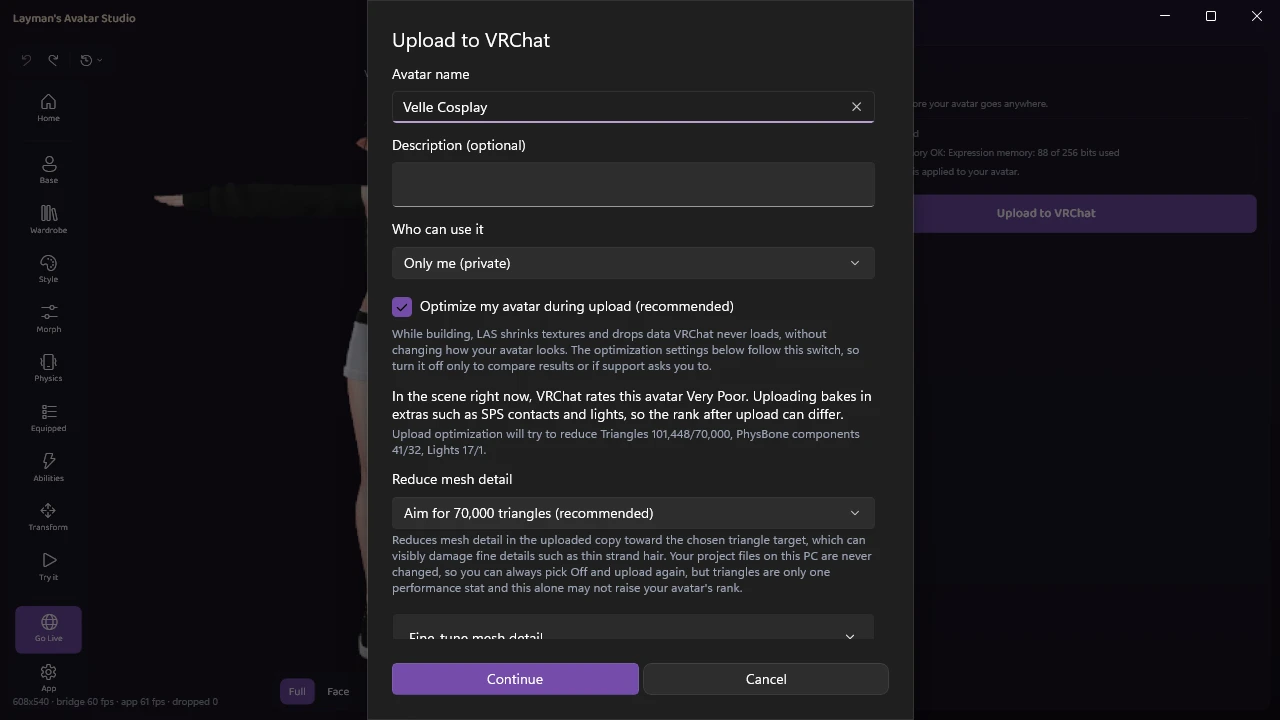
- ビルド前にランクを読んでくれるツールを使う。 LAS の「アップロード」画面は、いまのアバターのランクと、そこに留めている項目を表示します。この記事の最初の画像がそれです。仕組みは アップロードのドキュメントで説明しています。
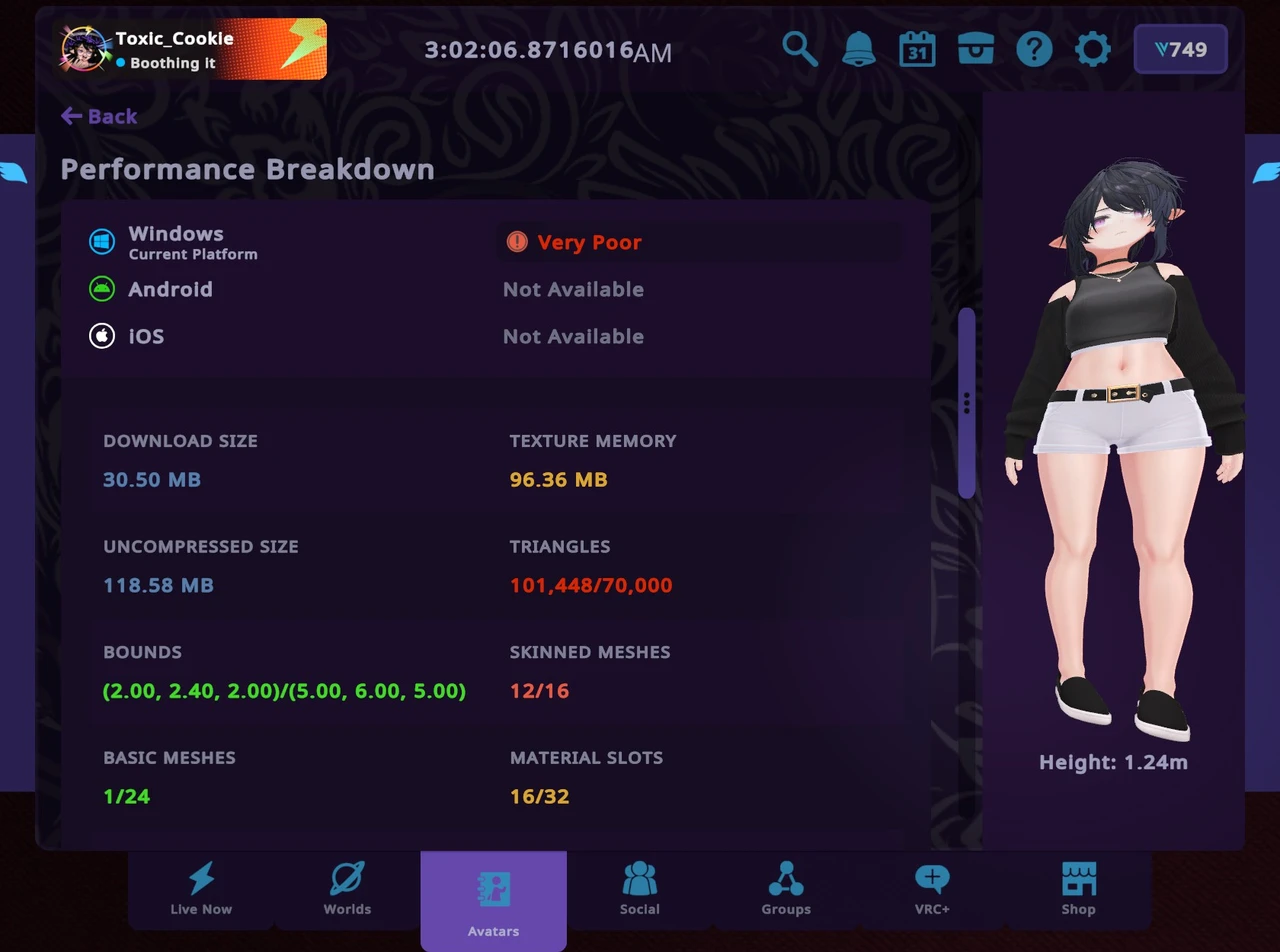
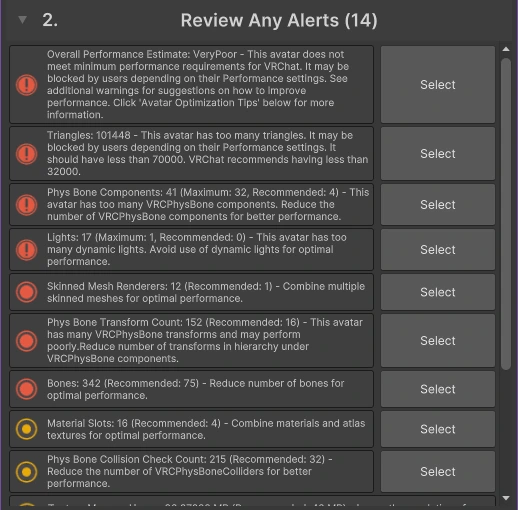
これが軽量化前の Velle Cosplay の、VRChat 自身による内訳です。ポリゴン数が赤くなっています。
どの方法でも、何かに触る前に、制限を超えている項目を書き出しておいてください。一番悪いものから手をつけて、測り直す。項目がどれも大丈夫なのに Very Poor のままなら、上の Read/Write の節に戻ってください。
Unity でのアバター軽量化のやり方
多くのガイドが教えている Unity ルートです。ちゃんと効きます。それぞれの最後に「本当は何と引き換えか」を書いたので、自分のアバターにどれが見合うか選んでください。道具としては、コミュニティで定番の無料の非破壊最適化パッケージ Avatar Optimizer(AAO)を導入するところから始める人が多いです。そして Unity を自分から開いたことがないなら、この節の作業は、Unity を使わない VRChat アバターエディターが肩代わりする部分でもあります。
何もする前の Velle Cosplay の SDK の一覧です。感嘆符付きの項目が Poor の線を越えているもので、ただの赤や黄の点は、それより上のランクの線を越えているだけです。
テクスチャと VRAM
テクスチャメモリは、たいてい一番大きくて一番安い改善です。靴に使われた 4K テクスチャは、体全体の 4K テクスチャと同じだけグラフィックメモリを使います。そして多くのアバターは、近くで見ることのないパーツにまで 4K テクスチャを持っています。解像度を半分にするとメモリは 4 分の 1 になり、圧縮をオンにするとさらに減ります。靴や髪留めなら、ゲーム内での違いはほとんど見えません。
Unity では、テクスチャのインポート設定を開いて最大サイズを下げ、圧縮形式を選ぶ作業を 1 枚ずつ繰り返すか、まとめて処理するテクスチャ系のツールを使います。代償は、アップで見たときの少しのシャープさと、全テクスチャを見て回る時間です。
何も変えていないのに VRChat のアップデート後にランクが下がったなら、たぶんこれが理由です。2025年8月14日のアップデートから、VRChat はマテリアルスワップ(アバターが切り替えられる差し替え用の見た目)で使われるテクスチャも数えるようになりました。以前は数え漏れていたものです。VRChat 自身の説明は、基準が厳しくなったのではなく測定が正確になった、というものでした。差し替えの多いアバターはもともとそれだけ重く、いまは正直に測られているだけです。直し方は同じで、テクスチャを小さくして圧縮します。
マテリアルとメッシュ
マテリアルスロットは、ゲームが別々に描く見た目のレシピひとつ分で、衣装パーツはたいていそれぞれ自分の分を持ち込みます。メッシュの統合(複数のパーツをひとつにまとめる)と、マテリアルの統合(テクスチャを 1 枚の共有画像にまとめる、アトラス化と呼ばれる作業)のどちらでも数が減ります。
AAO のようなコミュニティの無料の非破壊最適化パッケージは、メッシュの統合の多くをアップロード時に自動でやってくれます。アトラス化はもっと手間がかかり、マテリアルによっては見た目が変わることがあります。代償はふたつ。統合したメッシュでは、隠したパーツが完全には消えず小さな固定コストを持ち続けること。そして統合は、あとで衣装のトグルがちゃんと動くか確認が必要になりやすい工程だということです。
揺れもの(PhysBone)
揺れものには 3 つの項目が隠れています。コンポーネント(揺れものの設定がいくつあるか)、トランスフォーム(それが何本のボーンを動かすか)、衝突チェック(そのボーンが何個のコライダーと当たり判定をするか)。効いてくるのは衝突チェックです。掛け算になるからで、手のコライダーが髪のチェーン 10 本につながっていれば、10 本すべてのボーンぶん数えられます。
直し方を、失うものが少ない順に。同じ役目のチェーンをまとめる(前髪 10 房でひとつの設定を共有できます)。気づかない程度のコライダーのつながりを外す(後ろ髪は本当に手と当たる必要がありますか?)。チェーンの先端を短くする。最後に、チェーンごと外す。失うものは、まとめたチェーンは掴む場所がひとつになること、短くした先端は揺れなくなることです。
ポリゴン数
正直に言うと、ここが難所です。ポリゴンを減らすにはメッシュ簡略化ツールを使います。近くの点をまとめて細部を削るので、必ず品質とのトレードになります。最初に崩れるのは細い毛束の髪や細かいレースで、形が崩れるまでに削れる余裕があまりないからです。
一番きれいな答えは Blender での手作業のリトポロジー(少なく、うまく配置した三角形でメッシュを作り直すこと)ですが、それは設定ではなくモデリングの仕事です。週末をつぎ込む前に、測ったときのメモを見直してください。着せ替えを重ねた Booth アバターの多くは、ランクを止めているのがポリゴン数だけではなく、ポリゴンだけ直してもランクは動きません。
着ていないもの
多くのガイドが飛ばしている、でも一番驚かれることが多い話です。VRChat が数えるのは、アップロードするアバターに含まれるすべてで、表示されているものだけではありません。オフにしてある衣装パーツ、別の髪型、ブーツの下に隠れた靴、予備のアクセサリー、アドオンと一緒に入ってきた音やコンタクト。どれも、見えているものとまったく同じに数えられます。
衣装の充実したアバターは、見えている部分がまったく問題なくても、マテリアルスロットやコンタクトだけで Very Poor に留まることがあります。Unity でオブジェクトを無効にしても、コストは消えません。手動での直し方は、着ることのないパーツをアップロード対象から削除することです。衣装を、あとで戻せる別アイテムとして管理していると一番楽です。Booth でアバターや衣装を買ったなら購入したファイルはダウンロードフォルダに残っているので、アップロードから外しても失うことはありません。
全部やったのに Very Poor のまま
手順どおり全部やったのに動かない。この相談はとても多いので、確認する順番をまとめておきます。
- Read/Write をもう一度疑う。 項目がどれも線の内側なのにランクが動かないなら、ほぼこれです。直し方は上の節にあります。
- アバターそのものからしか動かない項目がある。 項目の中には、アバターの作りそのものに由来していて、最適化では動かないものがあります。LAS も、手段のない項目は隠さずに名前を出し、「アバター自体を変えない限り動きません」と伝えます。こういう項目が原因なら、答えは「同時に着るものを減らす」ことになります。
- 正直な天井を知っておく。 ポリゴン数を本当に品質を保ったまま減らすのはモデリングの仕事で、ボタンひとつでは届かない範囲があります。そして Poor の先の Good を目指すなら、たいていは最適化を増やすより、同時に身に着けるものを減らすことになります。
どこで止まっているか分からなくなったら、数字を持って Discord に来てください。一緒に見ます。
LAS で脱Very Poor: 最初から最後まで
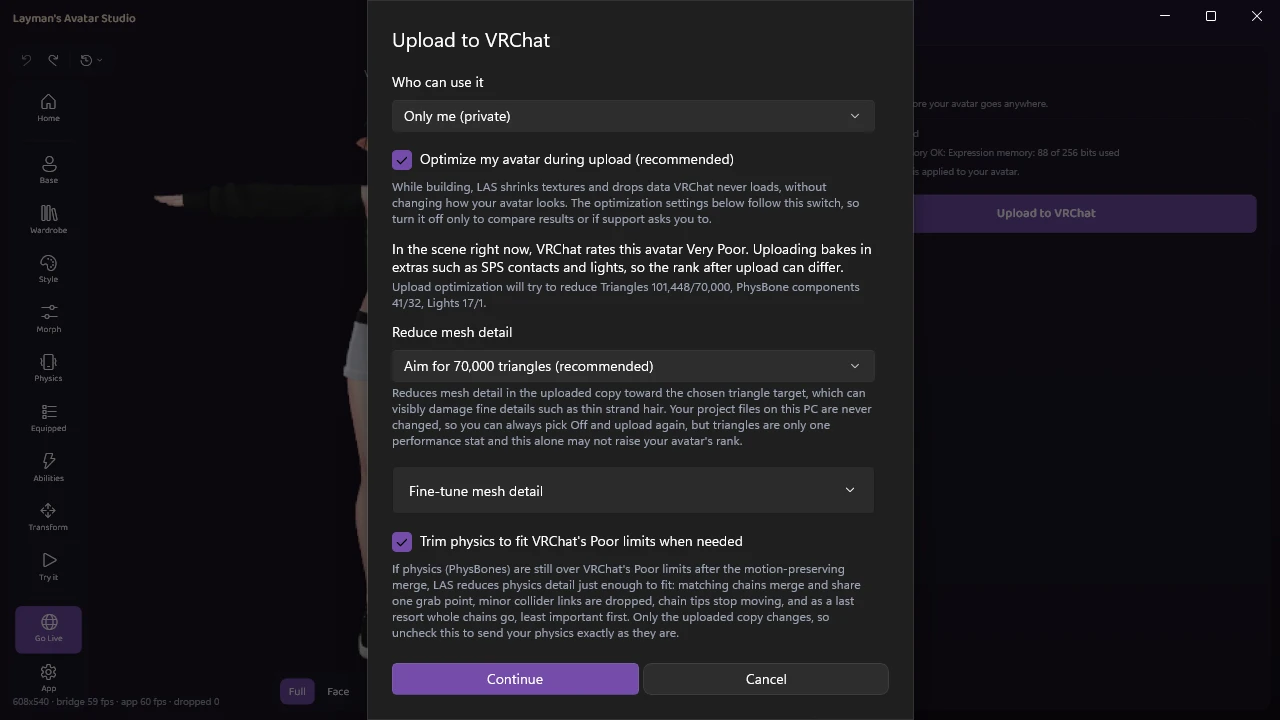
ここまでの作業は、Layman’s Avatar Studio がアップロード時に、VRChat に送るアバターのコピーに対して行うことです。購入したファイルが書き換えられることはありません。最適化のスイッチは初期状態で全部オン、目標は VRChat の Poor 制限で、変えた内容はすべて終わった後にレポートされます。上の画像の Velle Cosplay の実例を、順に見ていきます。アプリ全体は 機能ツアーでどうぞ。
ビルドの前に、いまのランクが分かる
「アップロード」画面は、シーン上のいまのアバターのランクと、そこに留めている項目のうち最適化が削減を試みるものを表示します。Velle Cosplay では、ポリゴン数、揺れもののコンポーネント、ライトでした。アバターそのものを変えない限り動かない項目は別に名前が出るので、ビルドを待つ前に、このアップロードでランクが動く見込みがあるかどうかが分かります。
VRChat と同じ数え方をする揺れもの軽量化
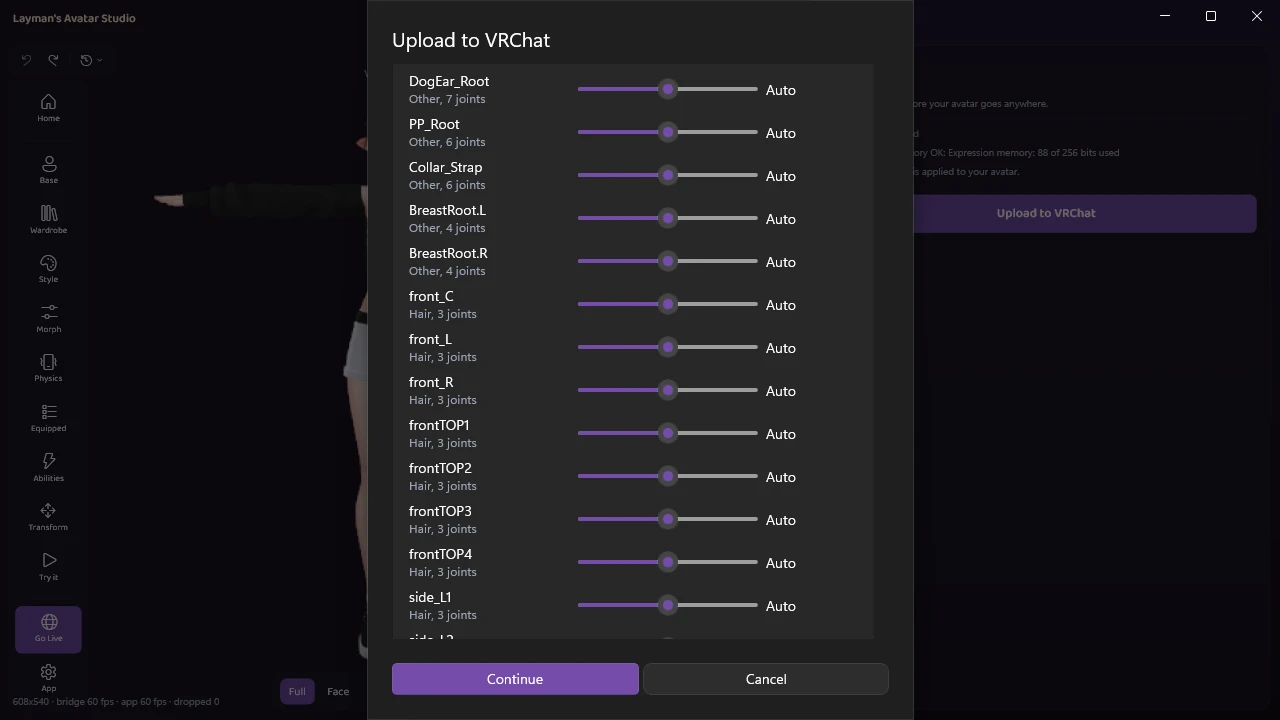
揺れものの軽量化は、手動ルートと同じ順番で進みます。一致するチェーンはまとめて掴む場所をひとつに、細かいコライダーのつながりは外し、チェーンの先端は揺れなくなり、最後の手段としてチェーンごと、重要度の低いものから外します。ひとつ削るたびに VRChat SDK に実際の数値を問い合わせ、制限の内側に入るまで続けるので、まだ超えているのに「成功」とレポートすることはありません。
何を先に手放すかはスライダーで決めます。「物理の優先度を調整」にはチェーンごとにスライダーがあり、名前と中身が書かれています。
最初からチェックの入った「物理の軽量化で、オフにしているパーツの物理も対象にする」があり、見えているものより先に、別の髪やしっぽの予備のようなオフにしてあるパーツから揺れものを削れます。チェックを外すと、オフのパーツは揺れものを全部残し、軽量化は見えている方で行われます。Velle Cosplay では、PhysBone コンポーネントが 41 から 22 になり、8 本のチェーンがまとめられました。
メッシュ、メッシュの細かさ、テクスチャ
メッシュは、制限に収めるのに必要な分だけ統合され、統合されたパーツを指していた衣装のトグルは書き換えられて、そのまま動きます。このアバターではメッシュ数がもともと Poor の制限内だったので、レポートには「統合は不要でした」とだけ出ました。
メッシュの細かさは、画面で唯一のドロップダウン「メッシュの詳細を減らす」で選びます。推奨は「ポリゴン 70,000 を目標に削減 (推奨)」で、その下の「メッシュの細かさを微調整」にはパーツごとのスライダーがあります。説明文は同じ場所で正直に言っています。メッシュの詳細を減らすと細い毛束の髪のような繊細な部分が目に見えて崩れることがあり、ポリゴン数は性能の項目のひとつにすぎない、と。今回はポニーテールのパーツひとつが元の細かさのまま残され、レポートはそれを隠さずに名前を出しています。残りは 101,448 ポリゴンから 68,015 ポリゴンまで減りました。テクスチャは圧縮と上限の設定で、テクスチャメモリが 96.4 MB から 20.9 MB になりました。削減できない部分だけですでに目標を超えている場合は、あとから成功と報告するのではなく、ビルドの前にそう伝えます。
着ていないものも、まとめて処理
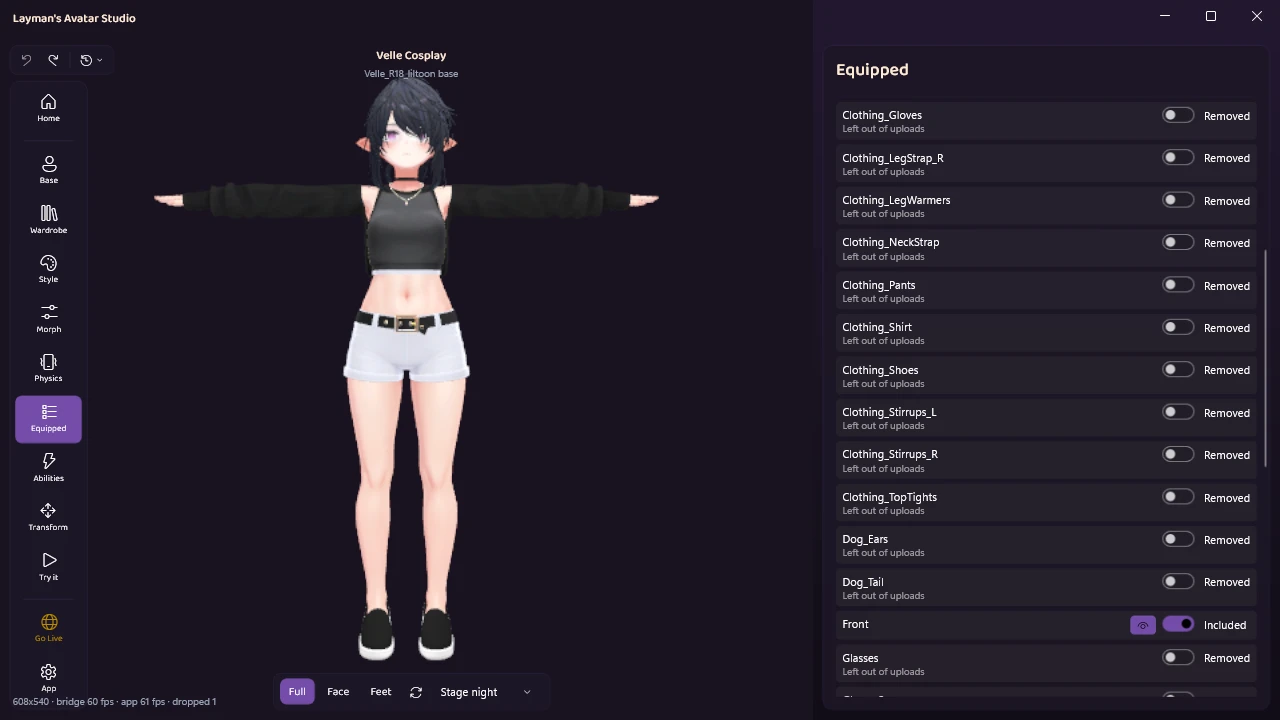
どのパーツも「装備中」パネルから自分でアップロードの対象外にでき、同じスイッチでいつでも戻せます。目に見えないコストは、アップロード時の処理が自動で面倒を見ます。
- マテリアル数が制限を超えている間は、まず絶対に表示されることのないパーツから、次にトグルでオンになる小さいパーツから外し、収まった時点で止まります。普段の状態で見えているパーツには触れません。
- 服の下に隠れたジオメトリは、ワードローブから LAS がすでに知っている情報を使って取り除きます。クリエイターの縮小用シェイプキーが常に最大に設定されていて、それを解除するトグルもない場合は、実際にメッシュを削除する処理になります。
- 音がランクを止めているときは、同じ音のランダム用の予備テイクを減らします。音自体はどれもちゃんと鳴ります。
- コンタクトがランクを止めているときは、まずトイの深度アニメーションを、次に優先度の低いソケットを外します。初期設定では、自分で配置したソケットが優先して残ります。
- 一部のアドオンがソケットごとに付ける見えない信号用ライトは、VRChat には本物のライトとして数えられるので、取り除きます。Velle Cosplay では 17 個のライトのうち 16 個がこれでした。
普段オフのパーツの除外、音の削減、ソケットの予算、信号用ライトの削除には、それぞれ専用のスイッチがあります。隠れたジオメトリの削除は、メインの最適化スイッチに従います。レポートには外したパーツとソケットの名前が出て、ライトと音のテイクは数で報告されます。
終わったあとに届くレポート
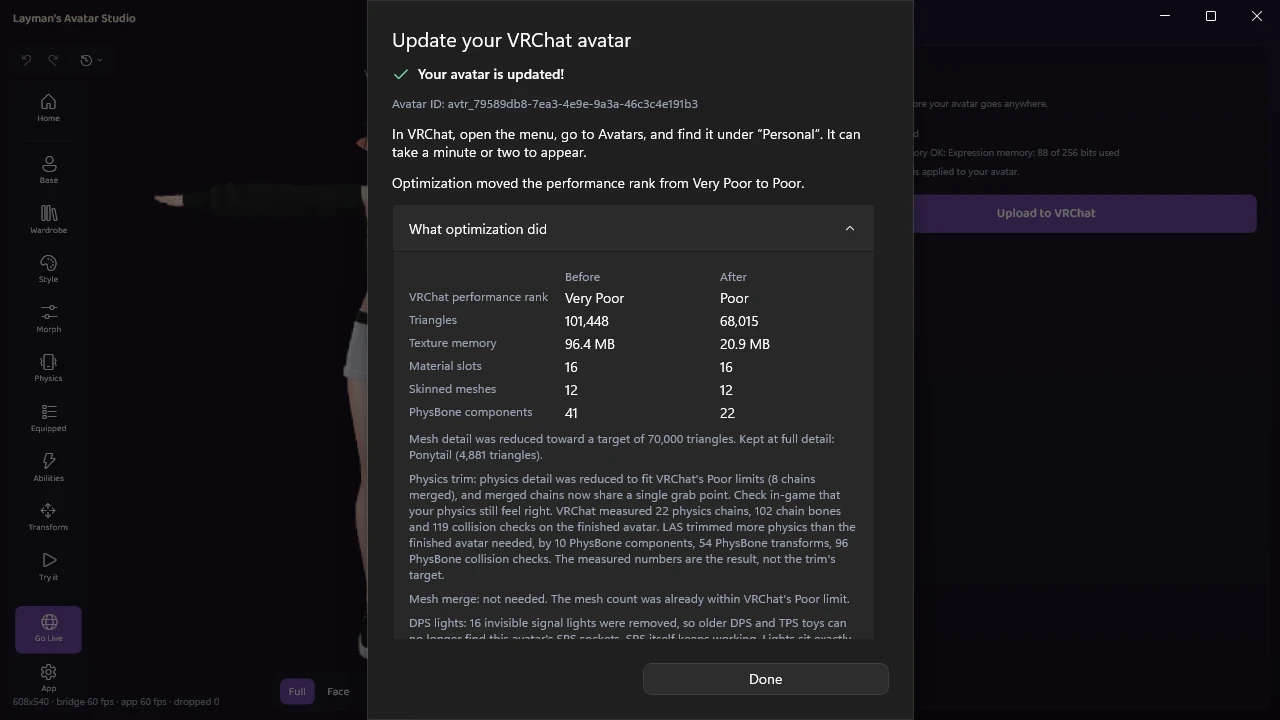
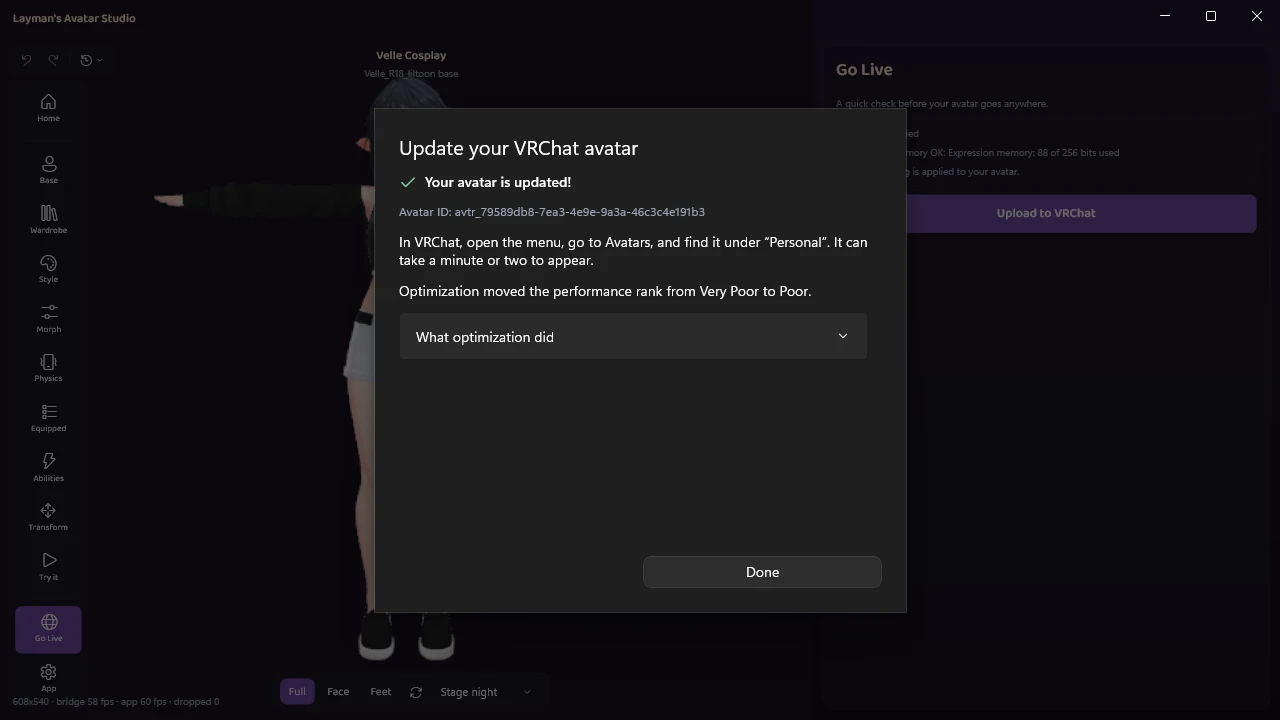
完了画面は、まず「最適化によりパフォーマンスランクが Very Poor から Poor に上がりました。」と一文でランクの変化を伝え、次に数値を最適化前・最適化後で並べ、処理ごとに実際に何をしたかを一行ずつ書きます。揺れものの行が出すのは、軽量化が狙った値ではなく、完成したアバターで VRChat が測った値です。このアバターに 1 個残ったライトのように Poor の制限ちょうどにある項目は、「制限ちょうどで、評価は Poor のまま」と書かれます。1 時間の混乱を防いでくれる種類の一言です。一方、アップロード前に自分で行った改変は別の話で、その一つひとつがアバターの履歴に残るので、あとの改変がうまくいかなくても アバターの変更を元に戻せます。
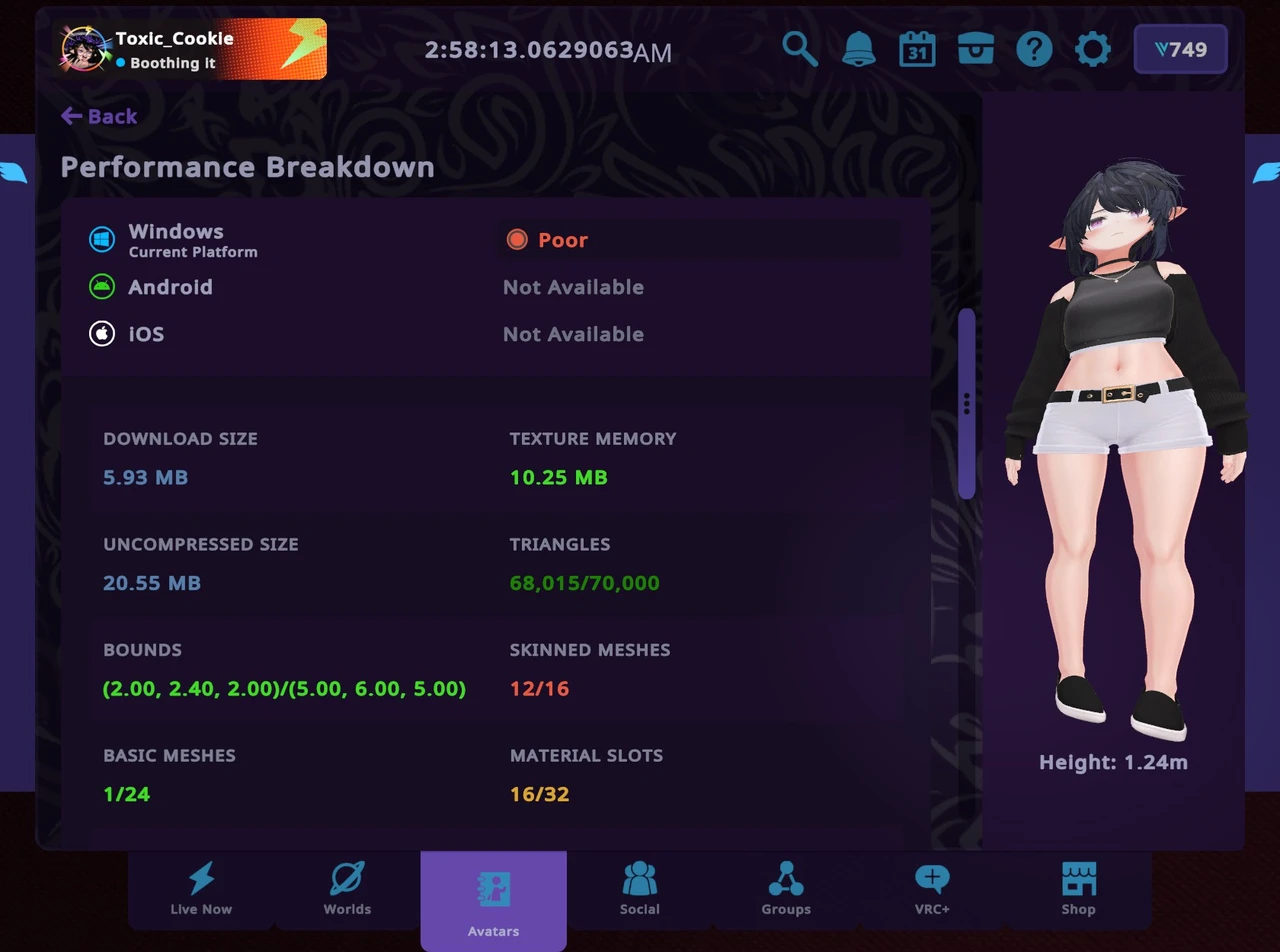
ゲーム内の確認も同じ答えでした。アップロードしたアバターの VRChat 自身の内訳は Poor で、ポリゴン数は 70,000 中 68,015、ダウンロードサイズは 30.50 MB から 5.93 MB に。テクスチャメモリは LAS 自身の見積もりよりさらに低い 10.25 MB と測られました。
LAS にできないこと
正直な但し書きを、先に。
- モデリングツールではありません。 アップロードするコピーのメッシュの細かさをポリゴン目標に向けて減らしますが、リトポロジー、ウェイトペイント、手作業でのメッシュ結合、シェイプキーの作成はしません。品質が大事なら、その作業は Blender の領分です。
- 目標は Poor で、Good や Excellent ではありません。 イベントが Good を求めているなら、アバターそのもの、たいていは同時に着るものを変える必要があります。
- アバターの作りそのものから来る項目があります。 アバターを変えることでしか動かない項目は、隠さずにレポートで名前を出します。
- いまは Quest 版やモバイル版を作りません。 モバイルとスタンドアロンのプレイヤーには PC 専用アバターはフォールバックで見え、ダウンロード 10 MB の制限やより厳しいランクは別の仕事です。スマホやヘッドセットのフレンドのためには、そのプラットフォーム向けに作られた軽いアバターを使う、というのが正直な答えです。
LAS が何のために作られていて、何のためではないかは、LAS がほかと違うところにまとめています。
アバターそのものは変わる?
最適化が変えるのは、アップロードするコピーだけです。購入したファイルも、Studio で見ているアバターもそのまま(Read/Write やテクスチャストリーミングのような、ビルドに必要ないくつかの設定はプロジェクトのインポート設定で直します)。「アップロード」画面の最初のチェックボックスで、そのアバターの最適化を丸ごとオフにすることもできます。LAS でのアバター改変はいつもこの考え方で、変更は記録され、元のファイルが上書きされることはありません。非破壊です。
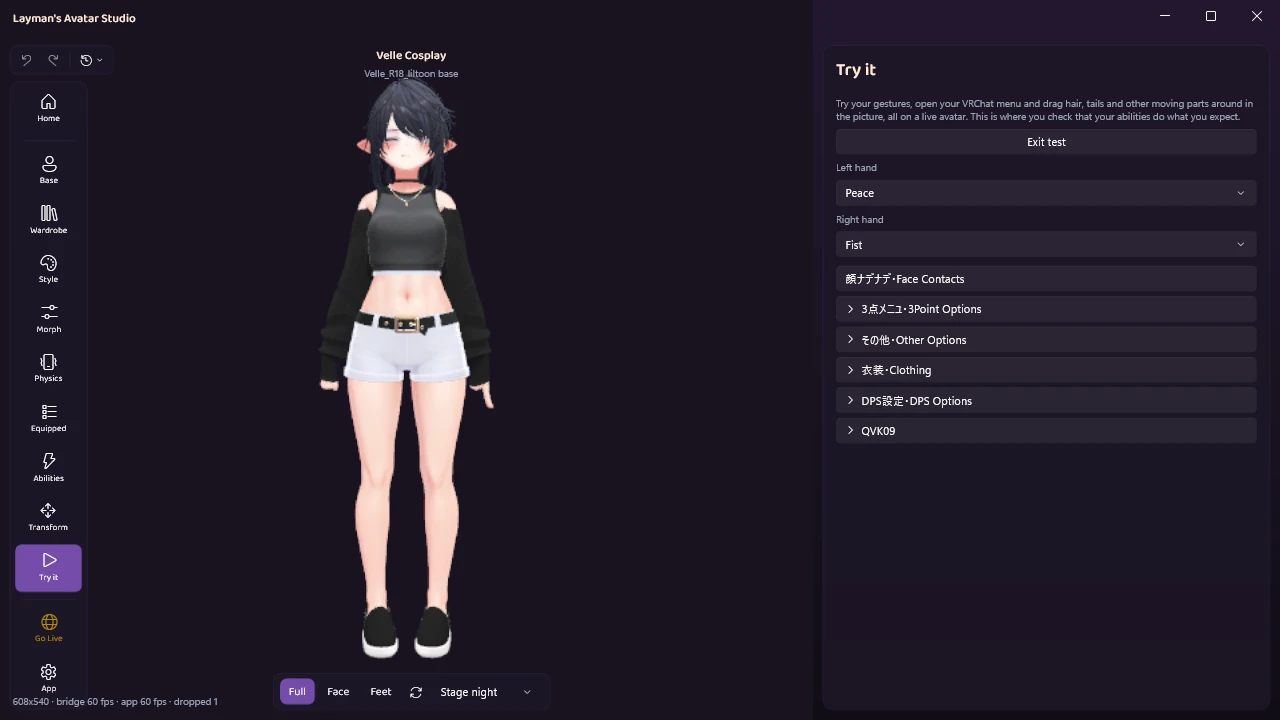
軽量化を信頼する一番の近道は、アップロードの前と後に試すことです。「試してみる」はジェスチャーやメニューごとアバターをライブで動かすので、衣装のトグルをひとつずつ切り替えたり、髪を掴んで揺れものの感触を確かめたりできます。軽量化してアップロードしたあとは、VRChat の中で 3 つを確認してください。衣装のトグル、まとめた揺れものを掴んだときの感触、そしてレポートが外したと書いているソケットです。
よくある質問
ファイルが小さいほどランクは良くなる? いいえ。ダウンロード容量は別の制限で、ランクは一番悪い項目で決まります。ライトが 17 個ある小さなアバターは Very Poor で、項目がほどほどな大きいアバターは Medium になりえます。
着ない衣装を消すと効く? はい。ほかの何よりも効くことがよくあります。隠れたパーツも、マテリアルスロット、メッシュ、揺れもの、コンタクトに、見えているものとまったく同じに数えられます。
何も変えていないのに、VRChat のアップデート後にランクが下がったのはなぜ? 2025年8月の、マテリアルスワップで使うテクスチャも数えるようになった変更が一番ありそうな理由です。アバターが重くなったのではなく、測定が正確になりました。テクスチャを小さくすれば直ります。
Poor で十分? 多くの場面では、十分です。設定を Poor にしているプレイヤーにも表示され、最初に隠されるのは Very Poor です。
Good まで行ける? 行けるかもしれません。Poor に留めている項目しだいで、たいていは最適化を増やすより同時に着るものを減らすことになります。メモを見て、それぞれの項目が Good の線をどれだけ超えているか確認してください。
自分でした色改変や改変のせいで下がった? その可能性は低いです。カラーホイールでのライブ色改変のように色を変えるだけなら項目は増えませんが、大きいテクスチャへの差し替えや衣装の追加では増えることがあります。変更の前と後で数字を比べてみてください。
最適化で衣装のトグルが壊れない? 壊れないはずです。統合したパーツのトグルは、動き続けるように書き換えられます。ほかの人に見せる前に確かめる方法が「試してみる」です。
今夜のうちに脱Very Poor
LAS は Early Access として公開中で、無料プランがあります。無料でダウンロードしてアバターを開けば、何かを決める前に、「アップロード」画面がいまのランクとそれを止めている項目を教えてくれます。各プランの内容は 料金プランで確認できます。