
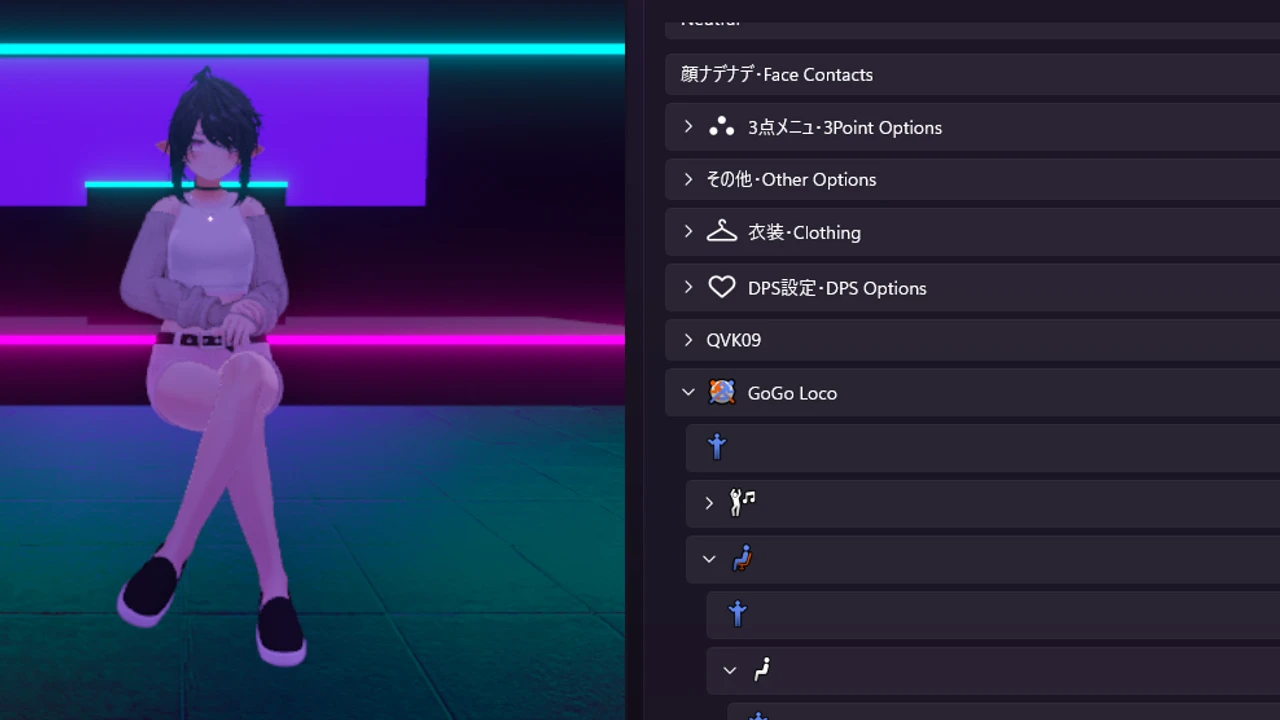
2026年9月更新
VRChat のワールドで、何もない空中に座っていたり、床に寝転んで見たことのないポーズを取っていたり、天井近くに浮かんでいたりするアバターを見かけたら、たいてい GoGoLoco です。無料で、ほとんどの人型アバターで動きます。
先に結論です。Unity なら、アバターのプロジェクトに GoGoLoco のパッケージを追加して、VRCFury 用のプレハブをアバターに置きます。Layman’s Avatar Studio(LAS)なら、「アビリティ」を開いて、ひとつのドロップダウンから Go All か Go Beyond を選ぶだけです。Unity のウィンドウは一度も開きません。
この記事では両方の導入方法に加えて、短い解説動画では省かれがちな点もまとめます。どちらのバージョンを選ぶか、アバターに最初から GoGoLoco が入っていたらどうするか、Expressionメモリをどれだけ使うか、アバターの何が置き換わるか。そして、アバターに入っていた GoGoLoco は削除されず、いつでも購入時の状態へ戻せることも。
GoGoLoco でできること
GoGoLoco は、Franada さんが作っている移動とポーズのシステムです。公式サイトの gogoloco.net によると、出発点は「どこでも座れる?」というひとつの疑問でした。いまでは、アバターのメニューにサブメニューを追加して、こんなことができるようになります。
- どこでも座る、寝転ぶ。 ワールドに椅子があってもなくても、いくつものポーズで。ポーズは左右反転もできます。
- プレイスペースの高さ。 ラジアルで自分を上げ下げできるので、小さなアバターでも周りの人と目線を合わせられます。
- その場に固定(Stationary)。 現実で動き回っても、アバターをその場に留めます。写真撮影に便利です。
- エモートとダンス。 立ったままでも、座ったままでも。
- AFK と待機モーションの切り替え。 立ち、しゃがみ、寝転びの待機モーションから選べます。
- デスクトップのプレイヤー向けや、特定のゲームワールド向けの機能もいくつか。
Booth、Gumroad、GitHub で無料で配布されていて(Booth には任意の支援版もあります)、PC、Android(Quest)、iOS で動きます。アバターの作者さんが、販売するアバターに GoGoLoco を同梱することも認められています。これが後で大事になります。
Go All と Go Beyond、どちらを選ぶ?
GoGoLoco には 2 つのバージョンがあります。名前ほど難しい選択ではありません。
| Go All | Go Beyond | |
|---|---|---|
| 座る、寝転ぶ、ポーズ、エモート、AFK、プレイスペース | あり | あり |
| 飛行とダッシュ | なし | あり |
| Expressionメモリ | 16 ビット | 17 ビット |
Go Beyond は、Go All に飛行を足したものです。飛びたいなら Beyond。飛べなくて困ったことがないなら、軽い Go All で十分です。アニメーションは両方とも同じなので、それ以外は何も変わりません。
メモリの数字は GoGoLoco 自身が公表しているもので、私たちが測っても同じでした。LAS でテスト用のアバターに Go All を選ぶと、Expressionメモリは 88 ビットから 104 ビットになりました。VRChat はどのアバターにもメニュー用に 256 ビットを用意しているので、ほとんどのアバターには余裕を持って入ります。
そのアバター、もう入っているかもしれません
導入する前に、VRChat でアバターのメニューを開いて、GoGo Loco の項目がないか見てみてください。作者さんが同梱できるので、Booth で買ったアバターには最初から入っていることがよくあります。Go Beyond のこともあります。
GoGoLoco でいちばん多いトラブルは、ここから始まります。解説どおりに導入した結果、アバターに最初から入っていた GoGoLoco の上に 2 つ目が入り、2 つが同じメニュー、同じメモリ、同じアニメーションを取り合ってしまうのです。すでに入っていて、ちゃんと動いているなら、それで完成です。
Unity での導入方法(VRCFury のプレハブ)
Unity でアバターを改変している人なら、どの解説にも載っている定番のルートです。場所がわかっていれば数分で終わります。VRChat Creator Companion(VCC)で作ったアバターの Unity プロジェクトがあり、そこに VRCFury が入っていることが前提です。
- gogoloco.net で Download (using VCC) を使います。GoGoLoco のパッケージの登録先が VCC に追加されます。
- VCC でアバターのプロジェクトを選び、Manage Project から GoGoLoco を追加します。
- Unity でプロジェクトを開きます。手軽なプレハブは VRCFury 用なので、VRCFury もプロジェクトに入っているか確かめてください。
- Unity のメニューバーで Tools > GoGoLoco > Add Prefabs を選び、アバターを指定して、All か Beyond の VRCFury のボタンを押します。(パッケージの
Prefabs/VRCFuryフォルダから、Hierarchy のアバターにプレハブをドラッグしても構いません。置く場所は、アバターのルートの直下です。) - いつもどおりアップロードします。
同じウィンドウには、VRCFury の代わりに Modular Avatar を使うプロジェクト向けの、Modular Avatar 版のプレハブもあります。使うのはどちらか片方だけで、両方は入れません。
現在のバージョン 1.8.6 でよく迷われるのがここです。パッケージには「IMPORTANT! Place those in your Avatar Descriptor」という名前の画像が入っていて、3 つの「Proxy」コントローラーをアバターのアニメーション設定に手で入れるよう書かれています。GoGoLoco 自身の Add Prefabs のウィンドウはこれをしませんし、解説記事によっても必要かどうかの意見が分かれています。これをしなくても動くアバターはたくさんあります。
プレハブを使わない、昔の導入方法
プレハブができる前は、GoGoLoco の導入といえば大仕事でした。アバターの 4 つのアニメーションコントローラー(Base、Action、Sitting、TPose)を GoGoLoco のものに差し替え、パラメーターを決まった順番どおりに追加し、サブメニューを追加し、「Force Locomotion」の設定のチェックを外し、飛行のためにさらに回転コンストレイント付きのオブジェクトをひとつ追加する。この手順の解説はいまも見つかります。プレハブはこれを全部やってくれるので、ほとんどの人がプレハブに移りました。
手作業の手順や、そもそもアバターの Unity 側の作業が初めてなら、Unity なしで VRChat アバターを持つ方法で、この作業の中で Unity が何をしているのか、ほかにどんな選択肢があるのかを説明しています。
Unity を開かずに、LAS で GoGoLoco を導入する
LAS は、Unity 側の準備と作業を代わりに引き受けるデスクトップアプリです。やりたいことを選び、ライブのアバターで確かめて、そのままアプリから「アップロード」できます。GoGoLoco は、選ぶだけです。キャプチャのアプリ画面は英語表示ですが、本文ではボタンなどを日本語表示の名前で書いています。
アビリティでひとつ選ぶだけ
アバターを開いて「アビリティ」へ進むと、上のほうに「GoGo Loco」のドロップダウンがあります。選択肢は「なし」「Go All」「Go Beyond」の 3 つです。
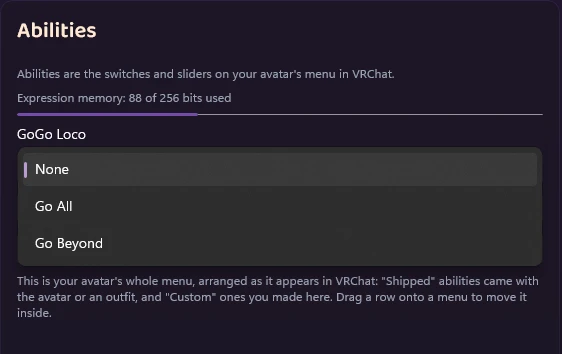
アバターで初めて Go All か Go Beyond を選ぶと、LAS が GoGoLoco のパッケージを取得してアバターに追加します。VCC が入れるのと同じパッケージです。そのために裏で Unity の再起動が 1 回必要なので、最初の 1 回は 1 分ほどかかります。その間は「GoGo Loco を準備しています。Unity の再起動が必要な場合は、1 分ほどかかります。」と表示されます。私たちが試したときは、クリックから 51 秒で Go All がアバターに入りました。その後のバージョンの切り替えは数秒です。
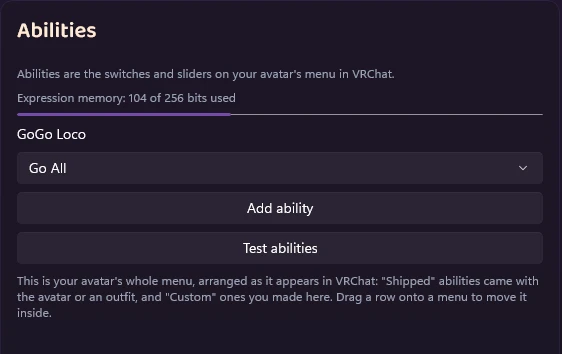
LAS は、Franada さんが公開しているとおりの GoGoLoco を導入します。VRCFury 用のプレハブも、GoGoLoco 自身の Add Prefabs のウィンドウが置くのと同じ場所に置きます。GoGoLoco は、ほかのアビリティと同じく無料プランで使えます。
購入時から GoGoLoco が入っているアバター
GoGoLoco がすでに入っているアバターを開くと、何も触る前に、ドロップダウンがそれを教えてくれます。「なし」ではなく、最初から Go All か Go Beyond になっています。
そのままにしておけば、何も変わりません。何かを選ぶと LAS が引き継ぎ、アバターに入る GoGoLoco は常にひとつだけになります。そして、この引き継ぎは非破壊です。
- アバターに入っていた GoGoLoco は、オフにするだけで削除しません。 作者さんが作ったままの形でアバターのファイルに残り、アップロードからだけ外されます。
- アバターのファイルに GoGoLoco のパッケージが含まれていれば(Booth のアバターによくあります)、LAS はそのファイルを使い、何もダウンロードしません。なので、最初の 1 分ほどの導入もありません。
- 含まれているのが VRCFury 版のない古いコピーの場合、LAS は 2 つ目のぶつかり合うコピーを入れずに、そこで止まって理由を伝えます。「このアバターにはすでに独自の GoGo Loco が入っていますが、そのコピーには追加できる VRCFury 版がありません。」という表示です。選べるのは、アバター自身の GoGoLoco をそのまま使う(ちゃんと動いています)か、プロジェクトを準備した人に古いコピーを外してもらうかのどちらかです。
- GoGoLoco がアバターのアニメーション設定に直接組み込まれている場合(昔の手作業での導入)は、ドロップダウンの下に「このアバターのアニメーションレイヤーには、すでに GoGo Loco が入っています。ここで追加すると、GoGo Loco が 2 つ入ることになります。」という注意が出ます。LAS はその導入には手を付けません。
アップロードする前に、ポーズを試す
GoGoLoco のメニューは、ほとんどが絵です。ボタンの多くには文字がなく、言葉はアイコンの中に描かれています。なので、名前を並べるだけのテストでは、空白のボタンが縦に並ぶだけになってしまいます。
LAS の「試してみる」で「アバターをテスト」を押すと、VRChat で使うのと同じメニューをアイコンも含めて表示しながら、アバターがライブで動きます。GoGoLoco は独立した項目として入っています。
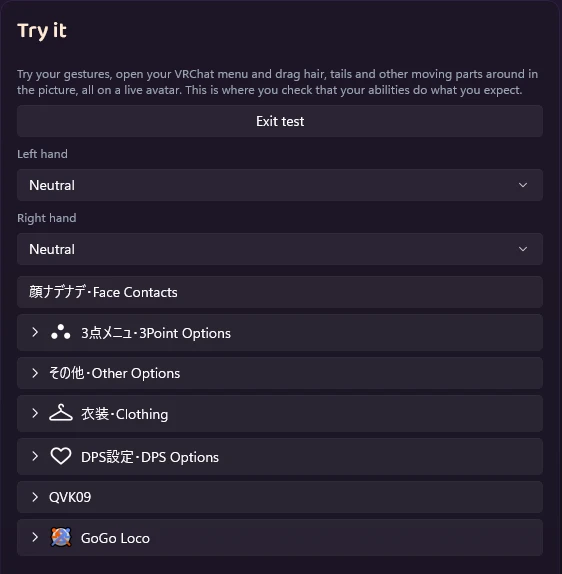
開くと GoGoLoco 自身のアイコンが並びます。エモート、ポーズ、設定、プレイスペースのラジアル、その場に固定するロック。ポーズ(座った人のアイコン)を開き、さらにポーズのグループをひとつ開くと、こうなります。
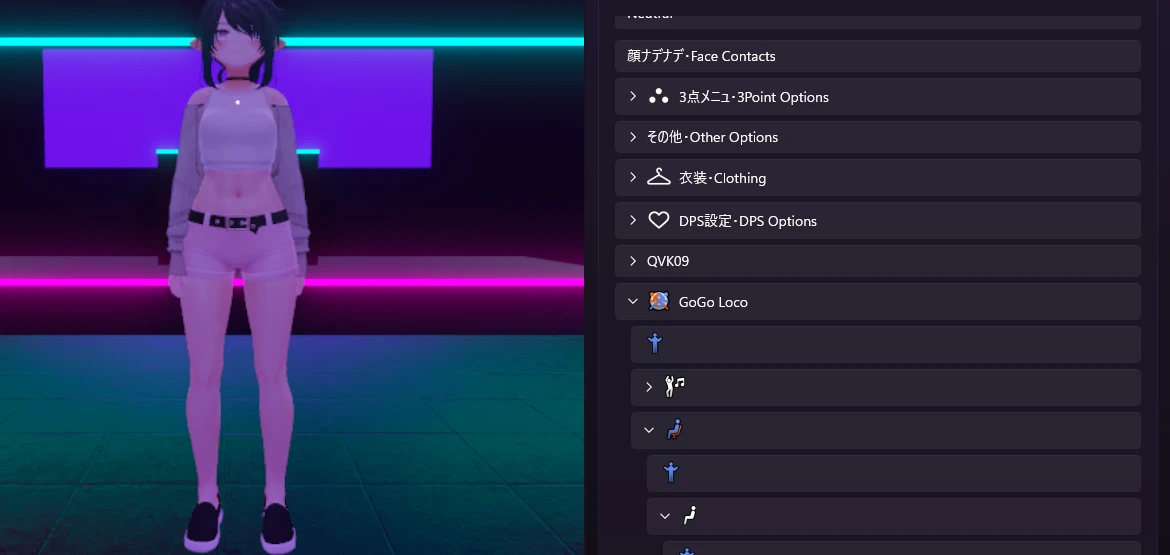
ひとつ押すと、プレビューのアバターがそのポーズになります。
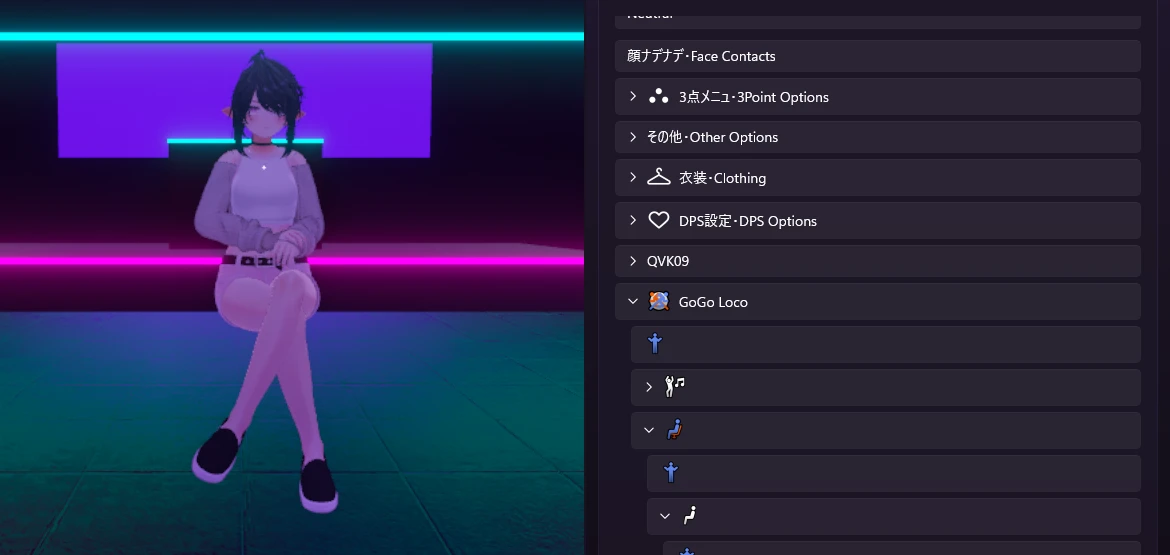
確認はこれだけで、誰かにアバターを見られる前に終わります。こうしたテストでわかること、わからないことはアップロードせずにアバターを試して元に戻す方法に、「試してみる」の操作は LAS ドキュメントのテストのページにまとめています。
やっぱり外したいときは、元に戻すだけ
選ぶたびに、それがアバターの「履歴」に、わかりやすい名前の手順として残ります。
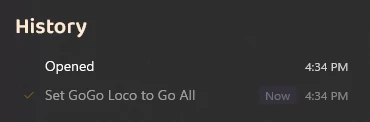
最初の選択を「元に戻す」と、アバターは購入時の状態にぴったり戻ります。LAS が入れた GoGoLoco は外れ、アバターに最初から入っていた GoGoLoco は再びオンになります。消さずにオフにしておいたからこそ、そのまま戻せるのです。
「なし」を選ぶのは、これとは意味が違います。アバター自身のものも含めて、すべての GoGoLoco を外し、その状態を保ちます。
Expressionメモリ
アビリティパネルの上にあるメモリの表示は、GoGoLoco もほかのものと一緒に数えます。アバターが VRChat の 256 ビットを超えると、LAS は「VRChatのExpressionメモリ上限を超えています」と知らせますが、そのまま先へ進めます。VRCFury がアバターのビルド時にメニューを圧縮するからです。その代わり、ゲーム内でメニューの反応が少し遅くなることがあります。
上限の内側に収めたいなら、使っていないアビリティを非表示にします。空く量は、アップロードする前に LAS が教えてくれます。私たちのテストアバターでは、「3点メニュ・3Point Options」のメニューを非表示にすると「非表示にすると、アップロード時に10ビットが解放されます。」と表示され、256 ビット中 104 ビットから 94 ビットになりました。非表示にしたアビリティは、クリックひとつで戻せます。アビリティパネルでできることは、すべて LAS ドキュメントのカスタマイズのページにあります。
GoGoLoco でよくあるトラブル
どちらの方法で導入しても、導入後に何度も出てくる質問です。
アバター自身の AFK、座り、寝転びのモーションが変わった。 GoGoLoco は立ち、座り、寝転び、AFK のアニメーションを持っていて、アバターに最初からあったものと入れ替わります。それが GoGoLoco の役目ですが、作者さんがすてきな待機モーションを作っているアバターもあります。アバター自身のものが好きなら、そのアバターには GoGoLoco は向いていません。LAS なら、元に戻すか「なし」を選べば、元のモーションが戻ります。
メニューに GoGoLoco が 2 つある、ポーズがぶつかり合う。 GoGoLoco が 2 つ入っています。たいていは、アバターに最初から入っていたものと、後から追加されたものです。片方を外せば落ち着きます。LAS は 2 つ目を入れることはなく、もう片方をオフにします。
飛べない。 飛行は Go Beyond だけの機能です。バージョンを切り替えてください。
メインのメニューページに GoGoLoco がない。 VRChat のメニューは 1 ページに 8 項目までです。アバターのメニューがすでにいっぱいだと、VRCFury は入りきらない項目を Next のページに移し、GoGoLoco がそこに回ることがよくあります。使っていないアビリティをひとつ非表示にすると、最初のページに戻ってきます。
最初のポーズでアバターが空に飛んでいく。 GoGoLoco のドキュメントによると、原因はアバターのアーマチュアがシーンの中心から始まっていないことです。アバターの作りに関わる部分なので、アバターの作者さんに相談するのがいちばんです。GoGoLoco の Discord も、この件でとても頼りになります。
手が動かなくなった、視点がポーズについてこない。 GoGoLoco のドキュメントには、手作業で導入したときにコントローラーが違う枠に入った場合の症状として、どちらも載っています。プレハブのルートなら起きません。
PC では動くのに Quest で動かない。 GoGoLoco 自体は Quest に対応していますが、アバターの PC 版と Quest 版は別々のアップロードです。LAS がいまアップロードできるのは PC のアバターなので、Quest 版にはまだ Unity が必要です。「PC only」の意味は、VRChat のアップロード時によく出るエラーの記事で説明しています。
よくある質問
GoGoLoco は無料? 無料です。Booth には任意の支援版がありますが、無料版で全部の機能が使えます。
VRCFury は必要? Unity でプレハブを使って手軽に導入するなら必要です(もうひとつのプレハブなら Modular Avatar)。LAS が準備するアバターのプロジェクトには最初から VRCFury が入っているので、追加するものはありません。
GoGoLoco はパフォーマンスランクに影響する? ほとんどしません。中身はアニメーションとメニューで、メッシュやマテリアルではないからです。使うのは Expressionメモリの 16 か 17 ビットです。ランクが気になるなら、Very Poor から抜け出す軽量化の方法をどうぞ。
後から外せる? 外せます。Unity なら、アバターの下にある GoGoLoco のオブジェクトを削除します。LAS なら「なし」を選ぶか、購入時の状態まで元に戻します。
LAS は GoGoLoco を書き換える? 書き換えません。Franada さんが公開しているとおりのパッケージを導入し、GoGoLoco 自身のツールと同じようにプレハブを置きます。GoGoLoco が気に入ったら、Booth の支援版も検討してみてください。
GoGoLoco に自分のダンスを追加できる? いまの LAS ではできません。GoGoLoco のエモートを自分のアニメーションに差し替えるのは、今のところ Unity での作業です。
自分のアバターで試してみる
LAS は Early Access で公開中で、無料プランがあります。無料でダウンロードして、アバターを開き、Go All を選んでみてください。ほかに何ができるかを先に見たいなら、VRChat アバター改変ツールのページで全体を紹介しています。各プランの内容は料金プランで確認できます。
GoGoLoco があなたのアバターで思わぬ動きをしたら、Discord で教えてください。