
10月の VRChat は、仮装でにぎわいます。魔女、ヴァンパイア、ミイラ、小悪魔、そして黒猫。自分のアバターでハロウィンのイベントに行きたいなら、やることは思っているより少なめです。素体に対応したハロウィン衣装を用意して、数クリックで着せて、アップロードを 1 回。
この記事では、黒猫モチーフの着物を Shinano に着せる実例で、Booth で衣装を探すところから Layman’s Avatar Studio(LAS) でのアップロードまでを順に紹介します。ハロウィン向けの新作衣装は 10 月のあいだずっと出続けますし、作業はひと晩で終わります。まだ間に合います。
用意するもの
必要なのは 3 つです。
- 自分で購入した素体。 しなの、マヌカ、ラスクのような、衣装を着せる土台になるアバターです。Booth で一度買えば、ずっと使えます。気に入った素体を、いまはパブリックアバターで使っている人も多いと思います。素体を試すいい方法ですし、好きな素体を見つけるいちばんの近道でもあります。ただ、パブリックのアバターは、アップロードした人が着せたもの以外には着替えられません。自分の素体を持てば、着せる衣装を自分で選べるようになります。素体の選び方や利用規約の読み方は、Booth でのアバターの買い方にまとめています。
- その素体に対応したハロウィン衣装。 衣装は特定の素体の体型に合わせて作られています。対応アバターは商品ページに書いてあります。
- Windows の PC。 Unity を触ったことがなくても大丈夫です。Unity 側の準備と作業は LAS が引き受けます。詳しくは Unity なしで VRChat アバターを持つ方法で説明しています。
Booth でハロウィン衣装を探す
VRChat の素体向けのハロウィン衣装は、ほとんどが Booth にあります。こんな言葉で探すと見つかります。
- 「ハロウィン」、または Booth の「ハロウィン改変」タグ
- 「魔女」「小悪魔」「ヴァンパイア」「吸血鬼」「ミイラ」「シスター」
- 「ゴシック」「黒猫」。10 月が終わっても着られる衣装が見つかります
ここに素体の名前(しなの、マヌカ、ラスクなど)を足して、人気順に並べてみてください。気になる衣装が見つかったら、買う前に 3 つ確かめます。
- 対応アバター。 自分の素体が入っているか。素体ごとに 1 つずつ売っている衣装と、全素体分が入ったフルパックがある衣装が多いです。
- ダウンロードの中身。 マテリアルが別ファイル(マテリアルパック)になっている衣装もあります。自分の素体の分は、商品ページにあるファイルを全部ダウンロードしておきます。
- 小物やギミック。 帽子、ほうき、魔法陣など、ゲーム内でオンオフできるおまけが付いたハロウィン衣装も多いです。そのメニューは、作者さんが作ったとおりの形で衣装に入っています。
今回の例: 黒猫モチーフの着物を Shinano に
この記事では、くろねこさんの【17アバター対応】Akatsuki itoを Shinano に着せました。黒猫の雰囲気をまとった着物で、素体ごとの販売(確認したときは 1 素体分 890 円、フルパック 1,780 円)、マテリアルパックは別ファイルです。色は 5 種類あって、黒と赤の組み合わせはそれだけでハロウィンらしく見えます。ハロウィン専用の衣装ではありません。でも、それでいいんです。手持ちの衣装でも、暗めの色やゴシック、コスプレっぽいものなら、それがあなたのハロウィン衣装になります。
LAS で着せる手順
ここからは LAS での流れです。キャプチャはすべて、実際に操作したときのものです。キャプチャのアプリ画面は英語表示ですが、本文ではボタンなどを日本語表示の名前で書いています。
1. ダウンロードしたファイルを取り込む
ライブラリを開いて「ファイルをインポート…」を押すか、zip をウィンドウにドロップします。LAS がアーカイブを展開し(日本語のファイル名も文字化けしません)、中身を見分けて、素体は素体として、衣装はその素体の衣装として整理します。衣装とマテリアルパックは一緒に取り込んでください。LAS がマテリアルパックを見分けて「マテリアル」に分け、どの衣装のものかを紐付けてくれます。
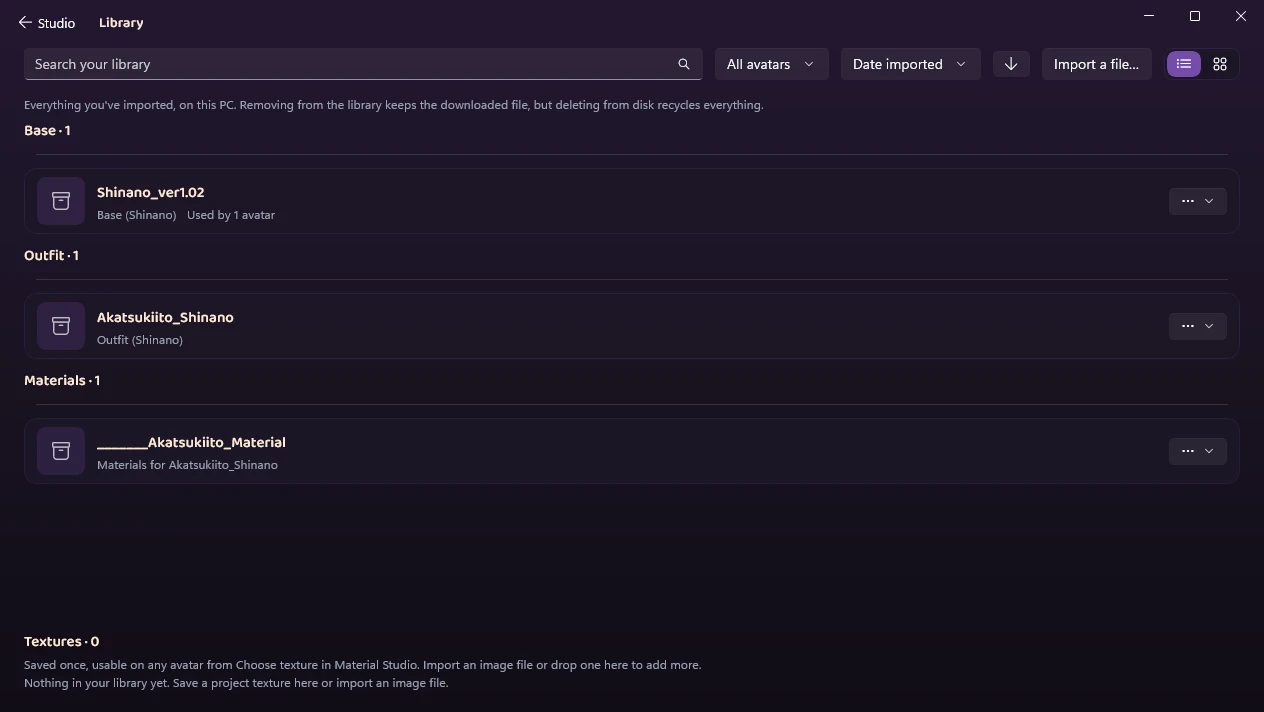
この素体のプロジェクトがすでにあるなら、手順 2 は飛ばして構いません。衣装は同じワードローブに入ります。
2. 素体を設定する
「素体」を開いて、Shinano の「素体に設定」を押します。初回だけは裏で Unity が起動してアバターを開くので、数分かかります。終わると、ビューポートにアバターが表示されます。
3. 衣装をクリックして着せる
「ワードローブ」を開いて、衣装のカードをクリックします。マテリアルパックもその下に自分のカードで並んでいますが、こちらは何もしなくて大丈夫です。
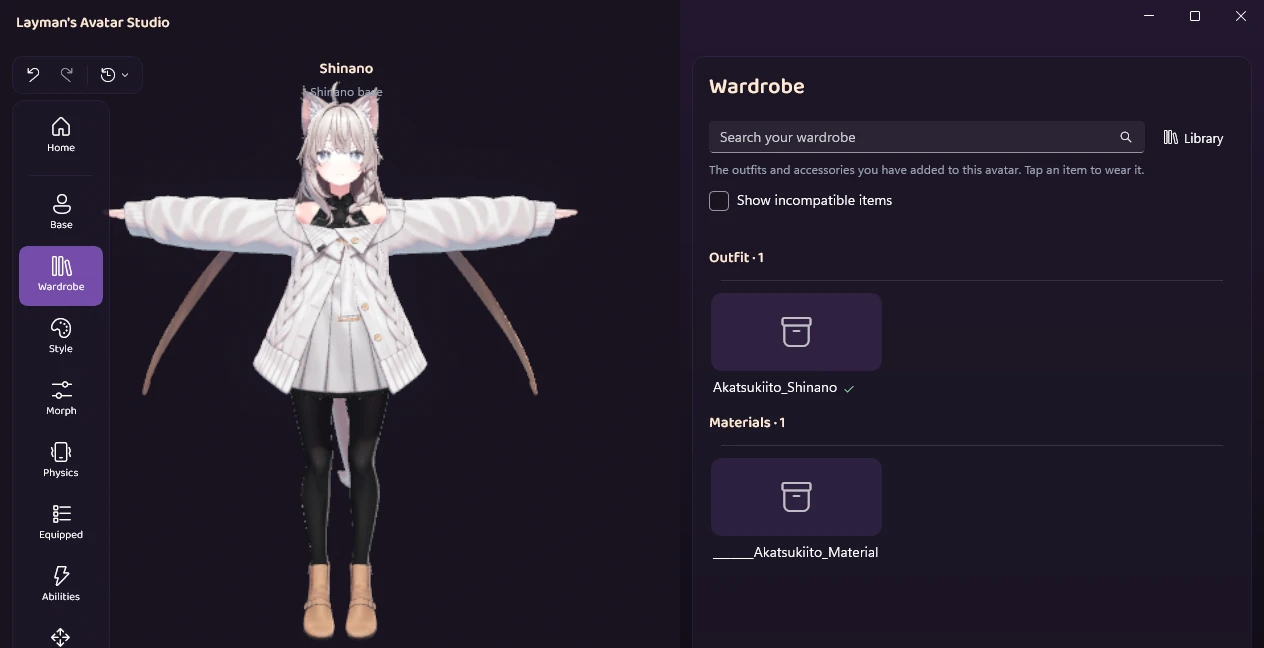
Akatsuki ito は 5 色のカラーバリエーションがそれぞれ別のパーツになっているので、LAS が「どのパーツを着ますか?」と聞いてきます。おすすめには最初からチェックが入っていて、今回の AK_Shinano は黒と赤の組み合わせです。
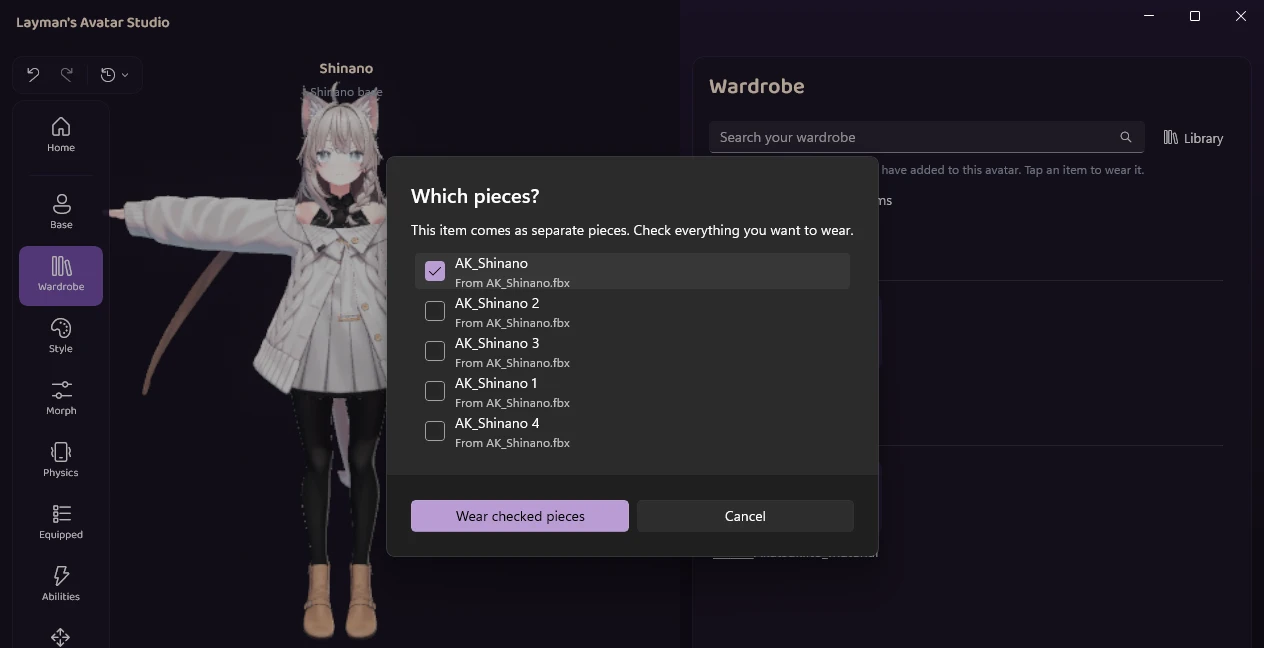
「チェックしたパーツを着る」を押して少し待つと、アバターが衣装を着ています。衣装のボーンは、作者さんがセットアップしたとおりに体へ結合されています。購入したファイルは書き換えない非破壊の着せ替えなので、もう一度カードをクリックすれば脱げます。
この時点では、Shinano のカーディガンやスカート、ブーツの上に着物を重ねて着ているので、服どうしが突き抜けて見えます。これで正常です。次の手順で直します。
4. いらない服を外す
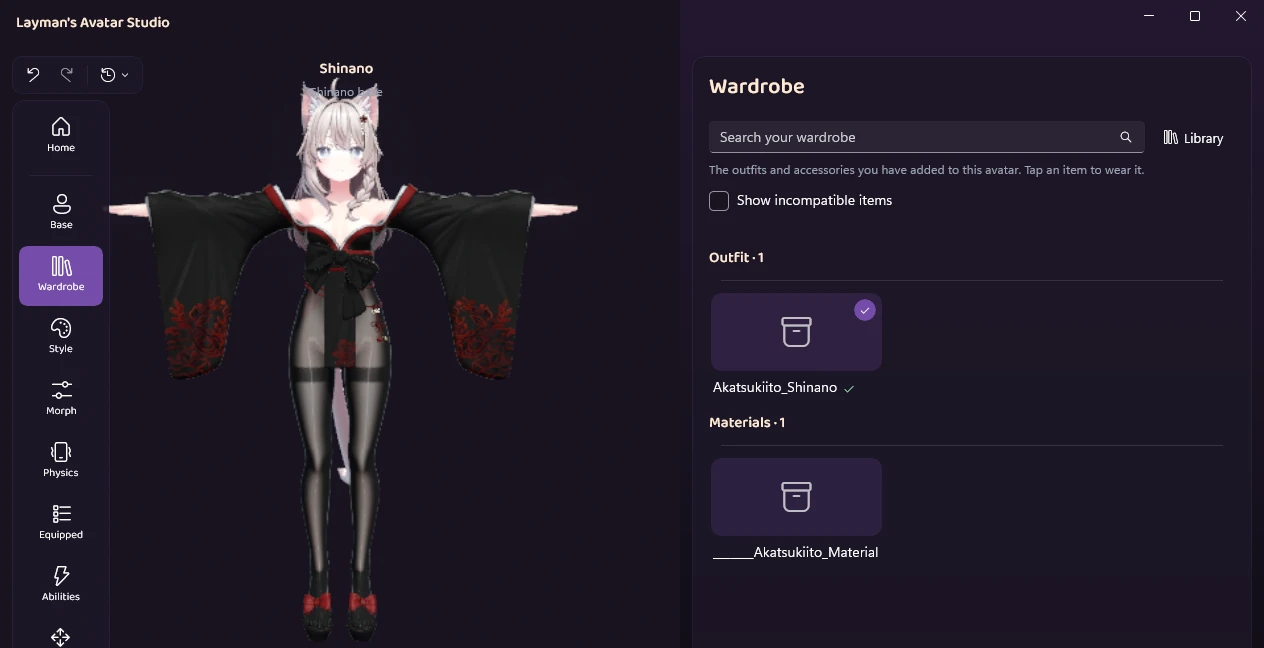
衣装を着せても、素体にもともと付いている服はそのまま残ります。組み合わせて着られるようにするためです。仮装として着るなら、外しておきましょう。「装備中」を開いて、素体の服のパーツを「除外」に切り替えます(Shinano ならブーツ、ワンピース、スカート、セーター、タイツ)。除外したパーツは表示されず、アップロードにも含まれません。いつでも「含める」に戻せます。
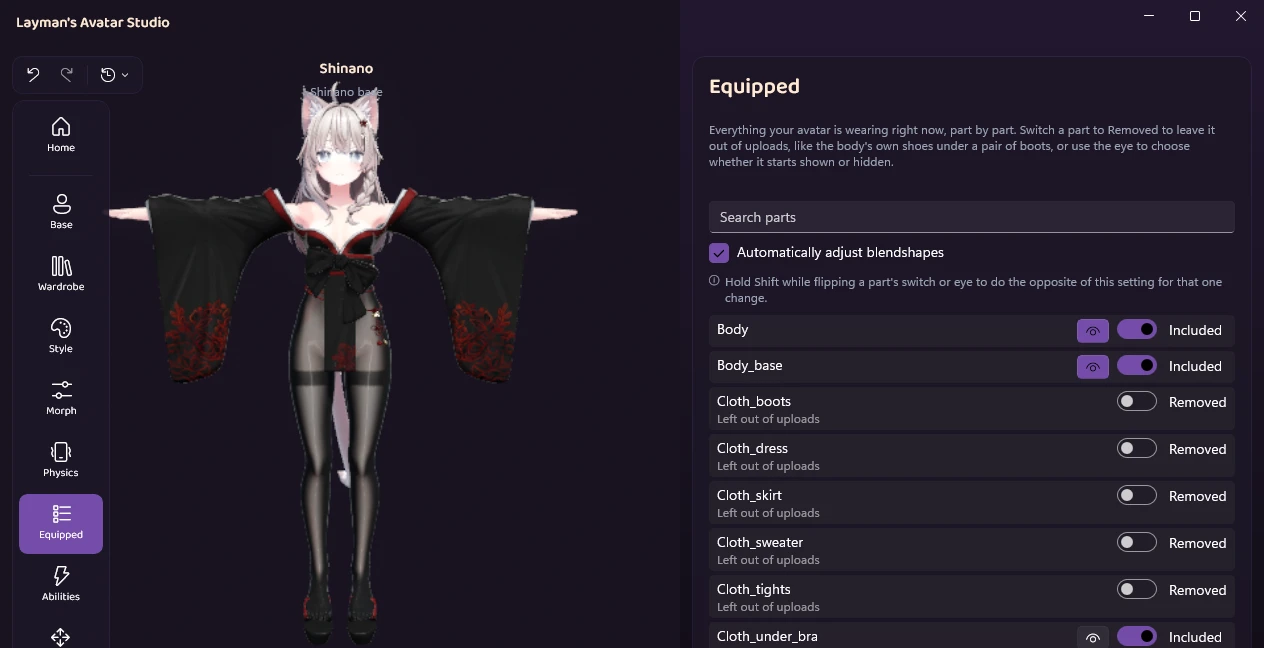
ワードローブに戻ると、仮装だけを着た姿になっています。
5. 夜のワールドで見てみる
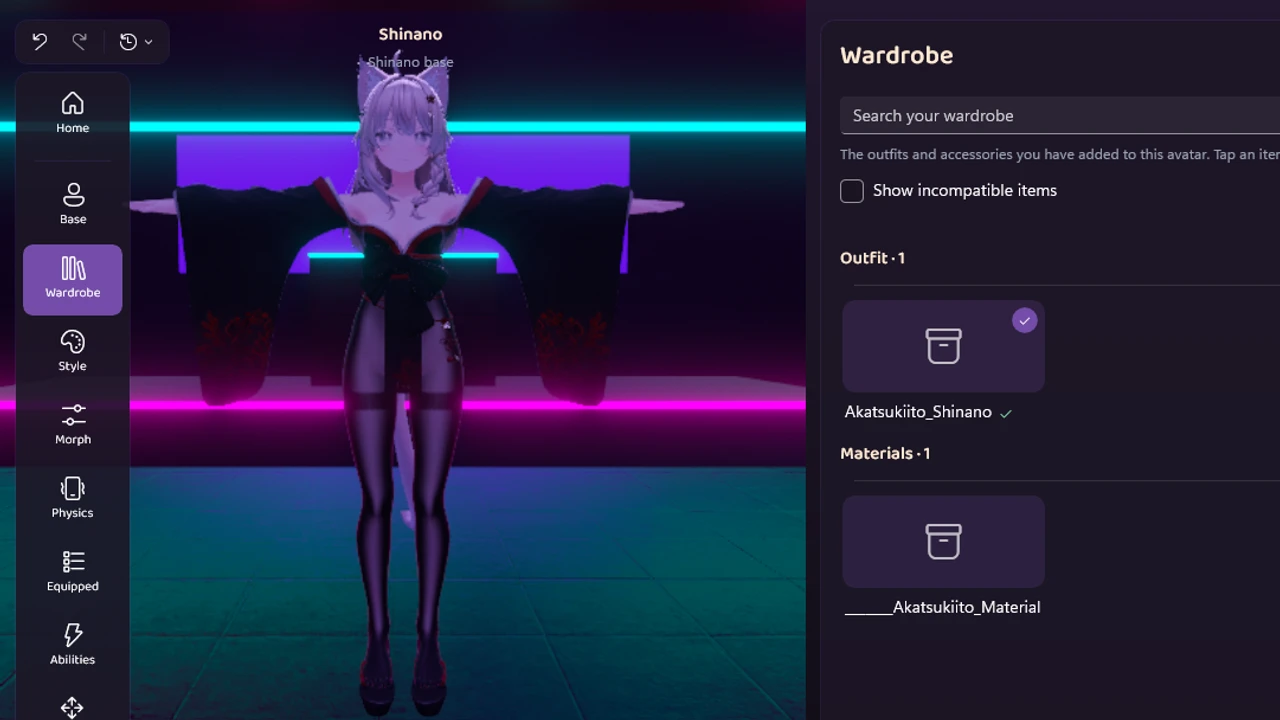
ハロウィンのイベントは、暗くてカラフルなワールドで開かれることが多いです。ビューポートのライティングのボタンでプリセットを切り替えられるので、「クラブ」の照明で衣装がどう見えるかを確かめられます。
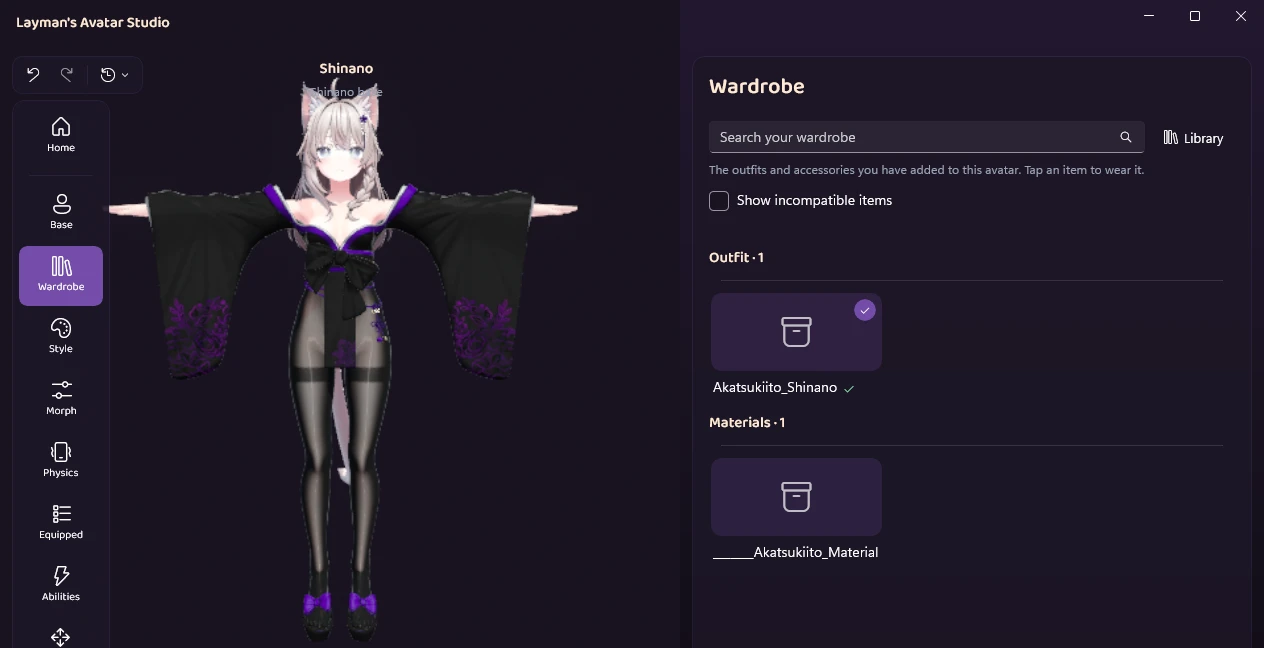
黒と紫のほうが好みなら、カードをクリックして一度脱がせ、もう一度クリックして AK_Shinano 1 にチェックを入れます。「除外」にしたパーツは除外のままです。
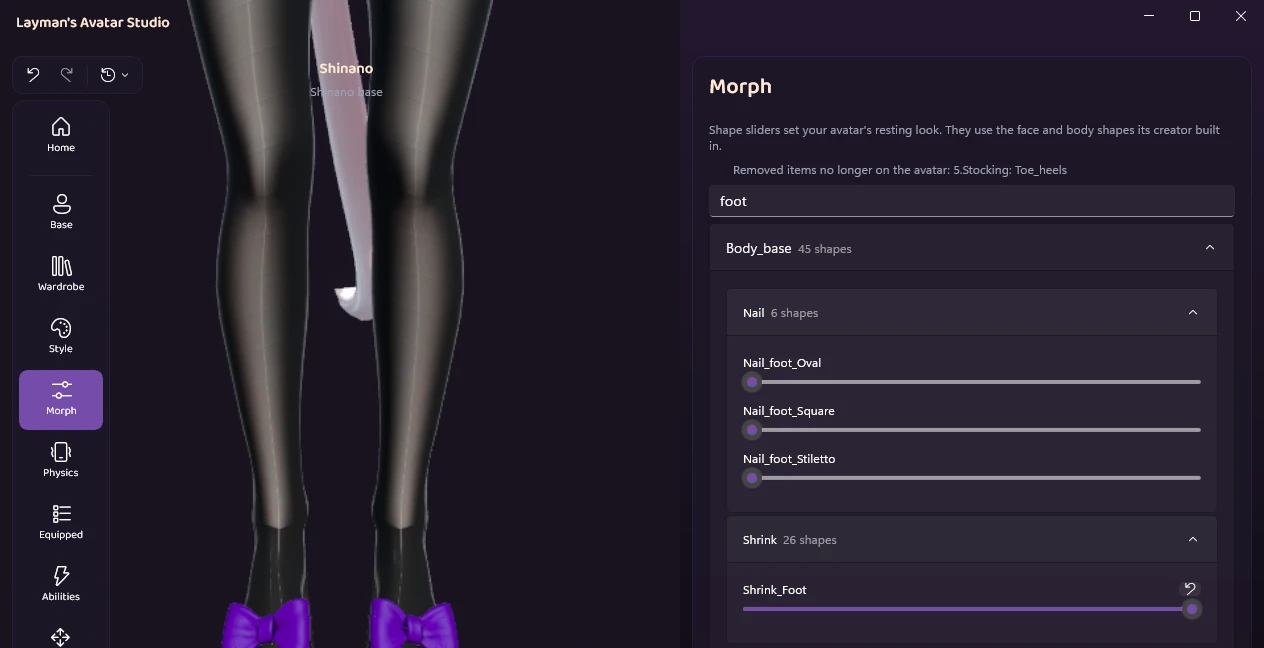
紫に着替えたとき、Shinano のつま先がストッキングを突き抜けて見えました。Shinano にはこのためのシェイプキーがあります。「モーフ」を開いて検索欄に「foot」と入力し、Body_base の Shrink_Foot を右端まで動かします。足がストッキングと下駄の中に収まり、この設定は色を替えてもそのまま残ります。
かぼちゃっぽくオレンジにしたい、作者さんが用意していない色にしたい、というときは、「スタイル」で衣装の好きな部分をカラーホイールで色改変できます。
6. 動かして確かめる
「試してみる」で「アバターをテスト」を押すと、メニューやジェスチャー、揺れものを含めてアバターがライブで動きます。袖の揺れや衣装のギミックを、アップロードする前に確かめられます。テストで何がわかるかは、アップロードせずに VRChat アバターをテストする方法で説明しています。
7. アップロードする
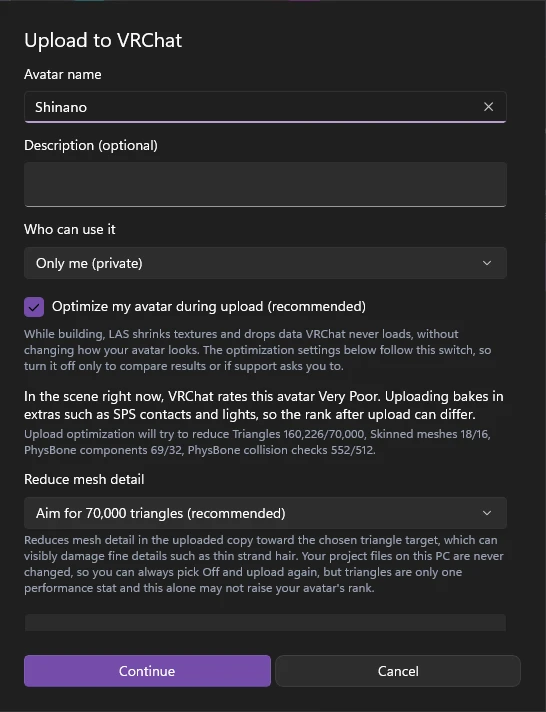
「アップロード」で「VRChat へアップロード」を押します。最初の画面には、アバターの名前、公開範囲(最初は「自分のみ(プライベート)」)、パフォーマンスランクが表示され、「アップロード時にアバターを最適化する(推奨)」は最初からオンになっています。アップロードは VRChat 公式の SDK を通して、あなた自身のアカウントから行われます。公開範囲は「自分のみ」のままにしてください。衣装の利用規約では、着せたアバターのパブリック化を禁止していることが多く、この衣装も VN3 ライセンスでパブリック化を禁止しています。
終わると画面にそのことが表示され、アバターの ID も出ます。VRChat では、1、2 分ほどでアバターの「Personal」に入ります。今回の着物姿の Shinano のアップロードは、「最適化によりパフォーマンスランクが Very Poor から Poor に上がりました。」で終わりました。
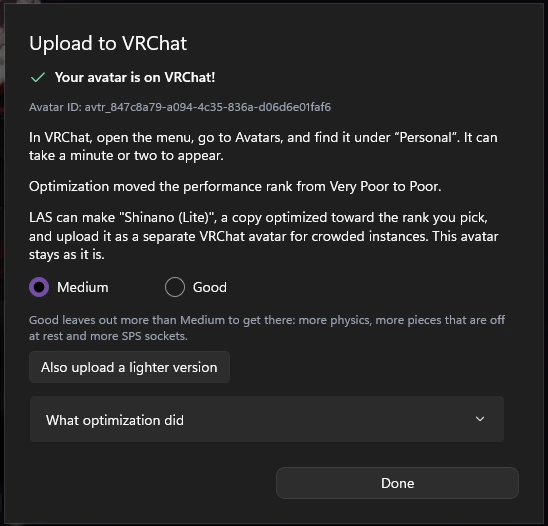
同じ画面には「軽量版もアップロード」もあります。混雑したインスタンス向けに Medium か Good を目指した別のコピーを作ってアップロードするもので、このアバターはそのまま残ります。あとはイベントを待つだけです。
ハロウィンだけ? それとも一年中?
仮装の残し方は 2 通りあります。
- 普段のアバターの切り替えとして。 「アビリティ」で衣装を表示する切り替えを作れば、イベントの途中で Exメニューから仮装に着替えられます。メリットとデメリットは、衣装の着せ替えガイドの切り替えの節にまとめています。
- 別のアバターとして。 仮装の状態で一度アップロードしてから、普段の見た目に戻してもう一度アップロードします。2 つのアバターを VRChat の中で切り替えて使えます。
どちらの場合も、元に戻すのは簡単です。衣装のカードをクリックして脱がせ、素体の服を「含める」に戻すだけです。
見た目がおかしいときは
衣装がピンク色になる。 ピンクは、Unity が「表面の材質が見つからない」ときの色です。たいていはマテリアルパックがまだダウンロードフォルダに残っているので、それもインポートすれば色が付きます。LAS は、見分けられたシェーダーをインポートのときに導入または変換します。マテリアルパックも入れたのにピンクのままなら、衣装の名前を Discord で教えてください。
体が衣装を突き抜ける。 体と衣装は重なっているので、作者さんは服の下で体を引っ込める設定を用意しています。ほとんどの衣装はそれで収まります。まだはみ出るところがあれば、「モーフ」に素体のシェイプキーがあります。
「別の素体向けのアイテムです」と表示される。 衣装が別の体型向けに作られています。ダウンロードしたのが自分の素体用のファイルか確かめてください。全素体分のファイルが同じ商品ページに並んでいることがよくあります。
衣装が浮く、体についてこない。 衣装が体に追従しないときの直し方で、ケースごとに説明しています。
よくある質問
パブリックアバターにハロウィン衣装を着せられる? そのアバター自体には着せられません。パブリックアバターは誰かがアップロードしたもので、変えられるのはその人だけです。その素体が気に入っているなら、自分で素体を買えば、好きな衣装を着せられます。
いくらかかる? 素体を一度と、衣装の分です。今回 Booth で見た Shinano 対応のハロウィン衣装は、1 素体分で 700 円から 2,800 円ほどでした。LAS には無料プランがあり、各プランの内容は料金プランで確認できます。
今年はもう間に合わない? イベントの前日までに衣装が手元にあれば、間に合います。ここまでの手順はひと晩で終わります。いちばん長く待つのは、最初の Unity の起動(数分)です。
仮装で Very Poor にならない? シーンの時点ではなっているかもしれません。それでも、最適化でひとつ上のランクに上がることがあります。今回の着物姿の Shinano はシーンの時点で Very Poor で、ポリゴン数 160,226(Poor の上限は 70,000)、スキンメッシュ 18、PhysBone コンポーネント 69、衝突チェック 552 でした。アップロード画面には「アップロード時の最適化では ポリゴン数 160,226/70,000, スキンメッシュ 18/16, PhysBone コンポーネント 69/32, PhysBone衝突チェック 552/512 の削減を試みます。」と表示されます(日本語表示の場合)。実際のアップロードでは、ランクが Very Poor から Poor に上がりました。最適化が変えるのはアップロードするコピーだけで、プロジェクトのファイルは変えません。結果は衣装によって変わるので、別の衣装では Very Poor のままのこともあります。Very Poor のアバターは、相手の安全設定によっては表示されず、代わりのアバターに見えることがあるので、Very Poor から抜け出せるかどうかは大事です。ランクの意味は Very Poor から抜け出す軽量化の方法で説明しています。
アップロードに失敗したら? アップロード画面に、理由がわかる言葉で表示されます。よくあるものは VRChat のアップロード時によく出るエラーで解説しています。
今週のうちに仮装しよう
LAS は Early Access で公開中で、無料プランがあります。無料でダウンロードして、素体と衣装を取り込めば、今夜のうちにアップロードまで終わります。ほかに何ができるかを先に見たいなら、VRChat アバター改変ツールのページで全体を紹介しています。
できあがった仮装や、うまくいかない衣装のことは、Discord で教えてください。