
2026年9月更新
衣装を着せて再生したら、アバターだけが歩いていき、服は T ポーズのまま宙に残った。あるいは、ほとんどは追従するのに、靴だけ、袖だけ、膝から下だけが固まって動かない。症状は違っても原因は同じで、衣装の骨格がアバターの骨格に結合されていません。この記事では、VRChat で衣装が追従しない理由と直し方を症状別にまとめます。Modular Avatar の Setup Outfit を実行したのにうまくいかない、Setup Outfit できない、というケースも含めて。
衣装を選んで着せるところから知りたい人は、先に VRChat 衣装の着せ替えやり方まとめをどうぞ。この記事は、着せたのに体についてこないときのための深掘り版です。
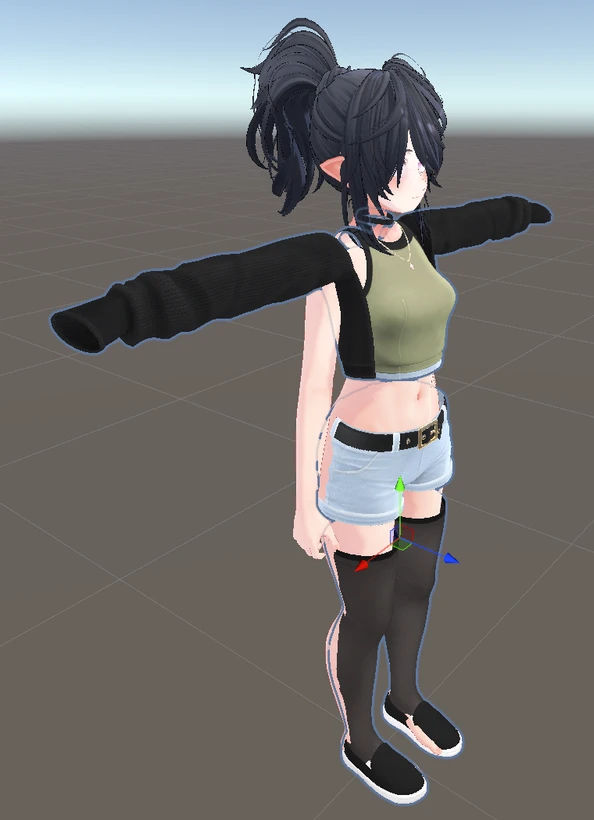
Unity で起きるとこうなります。アバターの腕は下りているのに、ジャケットの袖はまっすぐ横に伸びた T ポーズのまま。ストッキングも脚からずれています。
何が起きているのか
アバターが動くのは、アーマチュアと呼ばれる骨格があるからです。Hips(腰)から始まり、背骨、腕、脚、指、頭へと枝分かれするボーンの木構造で、見えている体はそれぞれのボーンに結び付いています。
対応衣装は、同じ骨格のコピーをボーン単位で持っています。着せるというのは、このふたつを結合して、衣装の左膝をアバターの左膝が動かすようにすることです。
定番ツールの Modular Avatar は、Merge Armature というコンポーネントでこの結合を行います。Modular Avatar 公式のリファレンスによると、衣装のボーンをひとつずつ見て、アバター側で 同じ名前 のボーンを探します。そして、見つからなかった場合、そのボーンは結合されず、対応する親の下に新しい子ボーンとして追加されます。
エラーは出ません。名前の合わなかったボーンは余分なボーンとしてアバターにぶら下がるだけで、それを動かすものが何もないので、ずっと動きません。固まった袖や、床に貼り付いた靴の正体はこれです。
なので、まず安心してください。これは買い物の失敗でも、あなたの操作ミスでもないことがほとんどです。たいていは、ふたりのクリエイターがボーン名を違う綴りで付けていたか、セットアップが別のオブジェクトに対して実行されただけです。アーマチュアやボーンといった言葉の意味は、アバター用語集に 1 行ずつまとめてあります。
どの症状が起きているか
見えている症状から原因を当てて、対応する直し方の節に進んでください。
| 見えている症状 | 起きていること | 直し方 |
|---|---|---|
| 衣装全体が T ポーズのまま浮いていて、アバターだけが動く | 骨格がまったく結合されていない。衣装がアバターの中に入っていない、Setup Outfit が実行されていない、または別のオブジェクトに実行された | 正しいオブジェクトで Setup Outfit を実行する |
| Setup Outfit は問題なく終わったのに、靴だけ追従しない | 靴のボーン名がアバター側と違う綴りになっている | ボーン名を一致させる |
| 膝から下だけ固定される(まっすぐのまま曲がらない) | 膝から先のボーン名が一致していない。上半身や太ももは結合できている部分一致 | ボーン名を一致させる |
| 袖だけ、スカートの一部だけなど、ある部分だけ動かない | その部分のボーン名が一致していない部分一致 | ボーン名を一致させる |
| 衣装のボーン全部に同じ余分な単語が付いていて、どこも追従しない | 接頭辞・接尾辞が付いているせいで、すべての照合が失敗している | 接頭辞・接尾辞を取り除く |
| 髪・角・アクセサリーが床やワールドの中心にある | 結合する骨格をそもそも持たないパーツで、1 本のボーンに取り付ける必要がある | ボーンに取り付ける |
| Setup Outfit で Hips が見つからない(Hips bone not found)と言われる | 衣装ではなくアバターやメッシュに実行した、またはアイテムが標準的な骨格を持っていない | 正しいオブジェクトで Setup Outfit を実行する、またはボーンに取り付ける |
| 追従はするが、ポーズ・サイズ・フィットがおかしい | 追従の問題ではなく、フィッティングの問題 | 記事の最後の節へ |
LAS を使っている人は、LAS のトラブルシューティングにも、これらの多くがやさしい言葉でまとめてあります。
Unity で手作業で直す
この節の作業は、すべて Modular Avatar を導入した Unity プロジェクトで行います。多くの人がこのルートで直していて、ちゃんと直ります。あとで代わりにやってくれるツール(Unity なしでアバターを持つ方法で紹介しているものも含めて)を使うことになっても、仕組みを知っておく価値があります。手間の少ない道は、そのあとで紹介します。
最初からやり直す: 正しいオブジェクトで Setup Outfit を実行する
いちばん多い「衣装全体が浮いている」ケースは、これで直ります。
- 衣装の Prefab をシーンにドラッグし、Hierarchy でアバターの 中(アバターの一番上のオブジェクトの子)に入れます。隣に並べるのではありません。
- 衣装の 一番上のオブジェクトを右クリックします。アバターでも、衣装の中のメッシュでもありません。
- [ModularAvatar] Setup Outfit を選びます。
うまくいくと、衣装のアーマチュアに Merge Armature コンポーネントが追加され、接頭辞や接尾辞があれば自動で入力されます。再生モードに入り、アバターのボーンを動かして、衣装がついてくるか確認しましょう。
Setup Outfit できない、Hips が見つからないと言われる場合は、たいてい右クリックしたオブジェクトが衣装の一番上のオブジェクトではありません。確かにそこを選んでいるなら、そのアイテムはおそらく標準的な骨格を持っていません。その場合は、下の「ボーンを持たないパーツ」の節が当てはまります。
うまく追従しない箇所だけ直す: ボーン名を一致させる
知恵袋でもフォーラムでも、答えは「服のボーン名とアバターのボーン名を一致させてください」の一文で終わりがちです。でも、それをどこでどうやるのかがわからないから困っているはずです。手順にするとこうなります。
- Hierarchy でアバターのアーマチュアを展開し、その隣で衣装のアーマチュアも展開します。
- 動かない部分の手前から見ていきます。膝から下だけ固定されるなら太もも、膝、足首の順に。靴だけなら足首とつま先を。ほかの部分も気になるなら、Hips から Spine、Chest、脚、腕と順に、両方の木を並べてボーン名を 1 本ずつ見比べます。
- 衣装側の綴りがアバター側と違うボーン(
UpperLeg.LとUpper_Leg_L、Knee_LとLowerLeg_Lなど)を見つけたら、衣装の ボーンの名前をアバターの綴りに書き換えます。
手で書き換える前に、近道を試してください。Merge Armature コンポーネントには Adjust bone names to match target というボタンがあり、衣装のボーン名を取り付け先のアバターに合わせて書き換えようとしてくれます。押したら、固まっていたボーンが動くか確認します。
ルールはひとつだけ。書き換えるのは必ず衣装側で、アバター側は絶対に変えないこと。アニメーションも揺れものも、ほかの衣装も、アバターのボーン名を前提にしているからです。
どのボーンにも同じ余分な単語が付いているとき
衣装のボーンが Dress_Hips、Dress_Spine、Dress_Chest のように、全部同じ単語付きになっていることがあります。見た目は怖いですが、実はいちばん簡単なケースです。Merge Armature は照合の前に各ボーンの接頭辞や接尾辞を取り除くことができ、そのための入力欄がそれぞれあります。
ふだんは Setup Outfit が自動で入力してくれます。推測が外れていたら、余分な単語をアンダースコアも含めて接頭辞の欄に(末尾に付いているなら接尾辞の欄に)入力して、もう一度確認します。結合したいボーンすべてに同じ単語が付いている必要があります。スカート独自のボーンのように、結合せず別に残したいボーンは元の名前のまま新しいボーンとして追加されますが、それはそれで正しい動きです。
ボーンを持たないパーツ(髪・角・アクセサリー)
髪、角、光輪、武器、そしてほとんどのアクセサリーには、結合すべき骨格がありません。体の一部についていくだけなので、1 本のボーンに取り付けます。Modular Avatar では Bone Proxy コンポーネントがその役目です。パーツに追加して、ついていくべきボーンを指定します。髪なら Head、アクセサリーなら Hips や手が一般的です。
上級者向けのケースもひとつ紹介しておきます。珍しいリグのアバターでは、脚のボーンが想定の位置にないなどの理由で、実在するボーンを Setup Outfit が見つけられないことがあります。日本のコミュニティで共有されている回避策は、見つからないアバター側のボーンを複製し、ツールが期待する位置に置いて、複製から元のボーンへ Bone Proxy を向けるというものです。ちゃんと動きますが、正直かなり細かい作業です。
多くの人はここで手を止めますし、それで構いません。ボーンの複製まで来たら、推測で進めるより、経験者に聞くほうが早く片付きます。
LAS で着せる場合
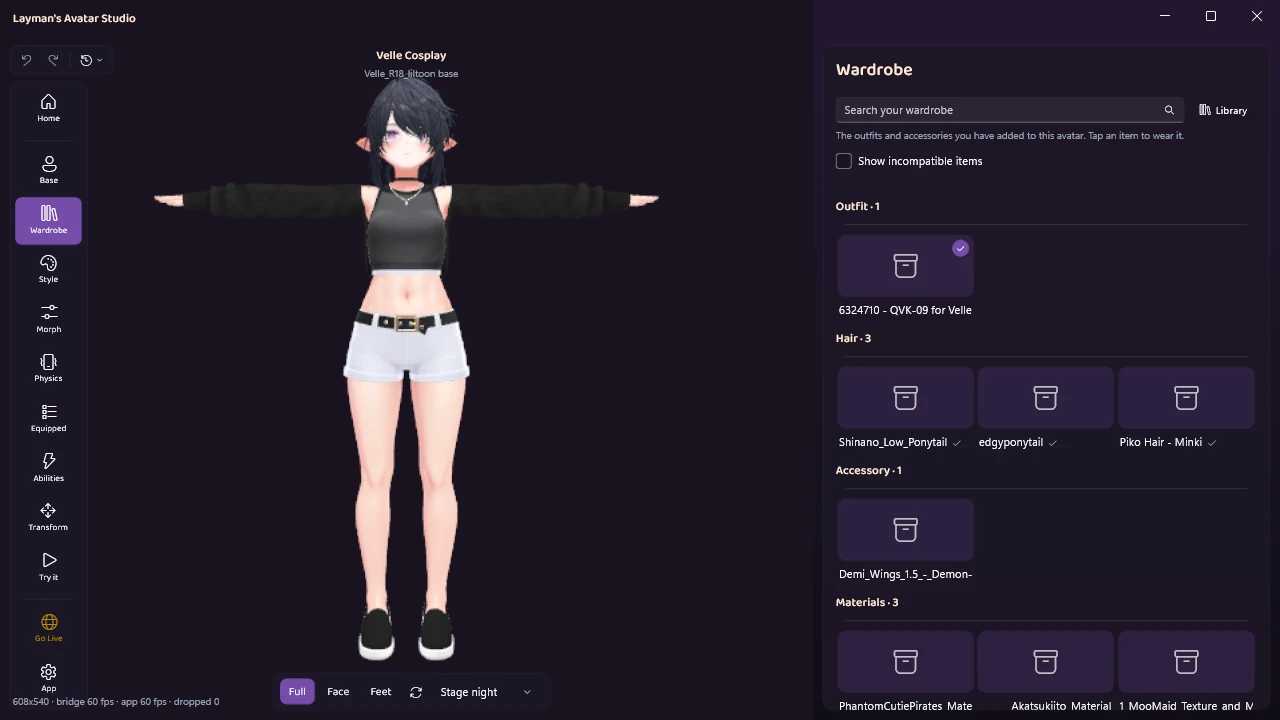
Layman’s Avatar Studio(LAS)は、同じ仕事を手作業ではなくアプリの中で行います。Modular Avatar を置き換えるのではなく、Modular Avatar 自身の Setup Outfit を、毎回正しいオブジェクトに対して実行します。Velle Cosplay で実際に見てみましょう。
取り込んで、着せる。 購入したものを取り込むと、LAS がアイテムの種類(素体、衣装、髪、アクセサリー、テクスチャセットなど)を判別し、判断がつかないときは確認してくれます。ワードローブで衣装・髪・アクセサリーをクリックすると着用、もう一度クリックすると脱ぎます。着たものは入れ替わるのではなく重ねて着られるので、衣装に髪やアクセサリーを組み合わせられます。短いフィッティング処理のあと、ビューポートの体の上に表示されます。流れは LAS の 4 ステップでも紹介しています。
結合は LAS がやる。 標準的な骨格を持つ衣装なら、LAS が Setup Outfit を実行します。Modular Avatar や VRCFury で自分でセットアップするように作られているアイテムは、そのセットアップがそのまま使われます。記事の冒頭の T ポーズで浮く状態は、この工程が抜けたか、別のオブジェクトに実行されたときに起きるものなので、LAS で着せると起きません。ボーン名の照合は Modular Avatar のものをそのまま使うので、照合の精度は Setup Outfit と同じです。自分の素体向けの対応衣装なら、ふつうに合います。
置き場所の指定がないパーツにも居場所を。 どこに付くかの設定を持たないリグ付きの髪やアクセサリーは、自動で取り付けられます。髪は頭に、それ以外は腰に。「自動で取り付けました」という通知がどこに付けたかを知らせてくれて、その場に「元に戻す」ボタンもあります。ボーンをまったく持たない硬いアクセサリーは、クリエイターが置いた位置にそのまま置かれます。
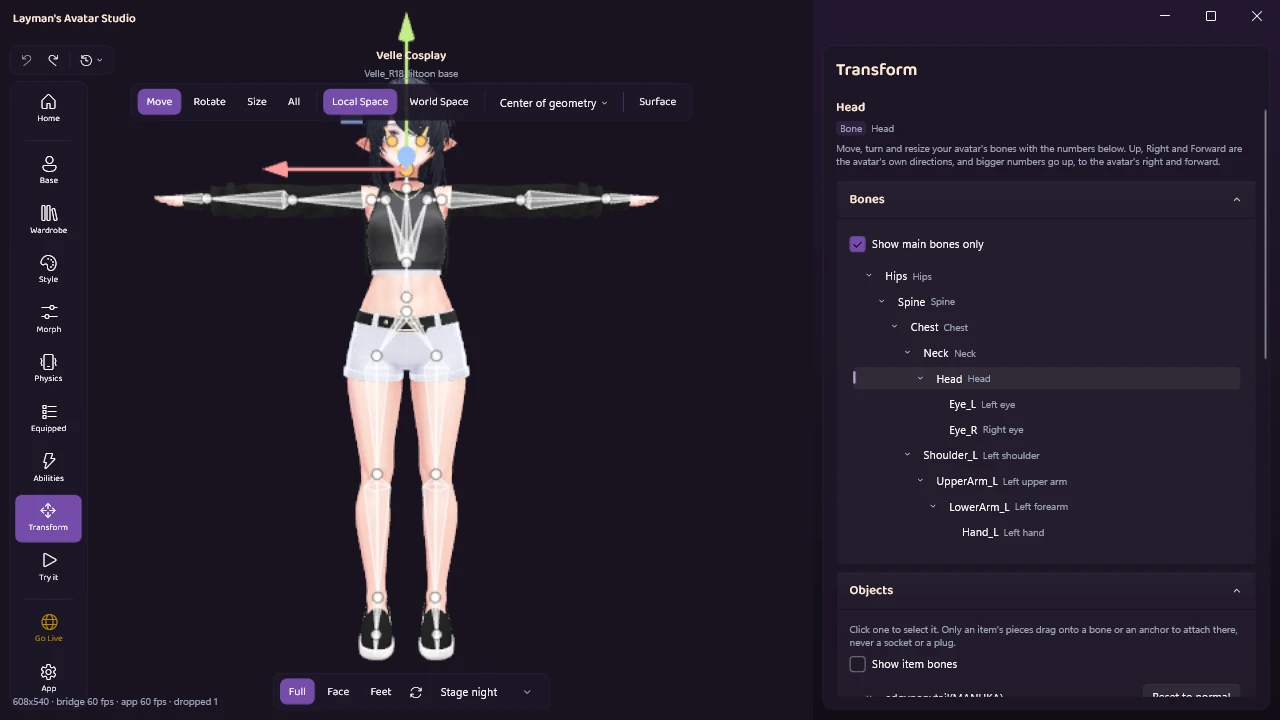
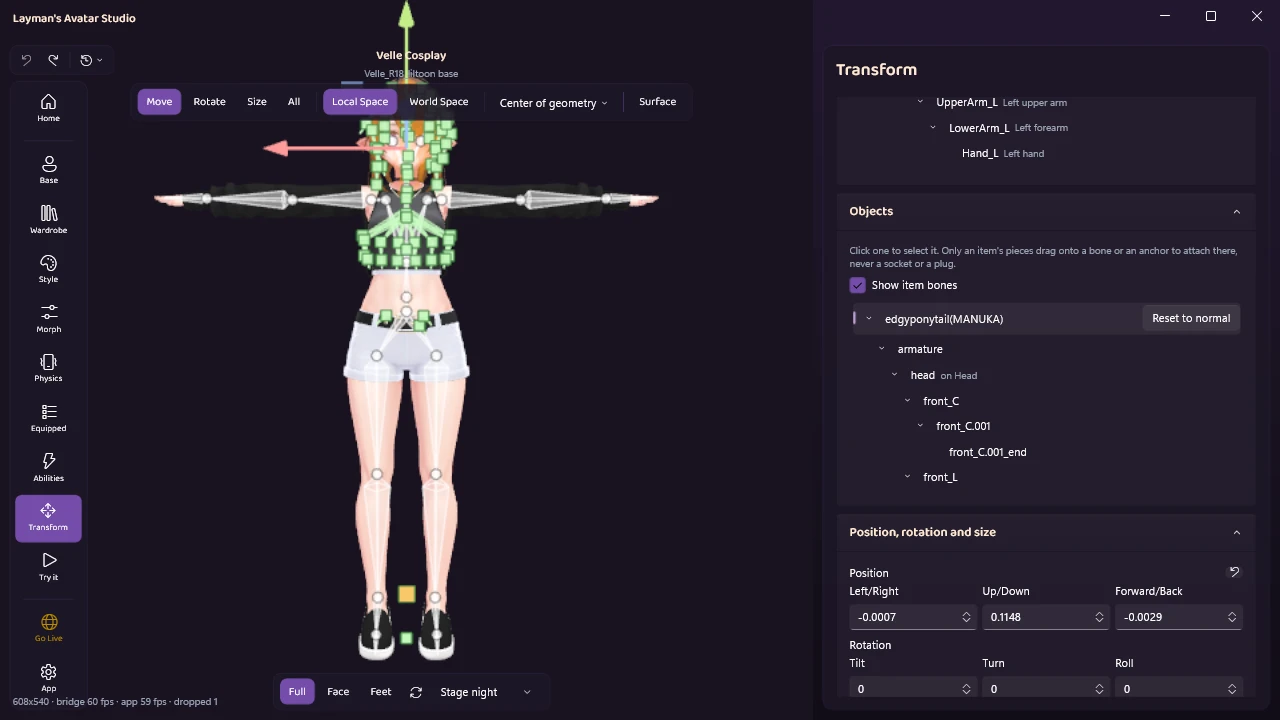
すべてのボーンを名前で見る。 トランスフォームでは、アバターの骨格が木構造で表示されます。各ボーンは本来の名前のままで、主要なボーンには「頭」「左手」のようなわかりやすいラベルが横に付きます。
各パーツが何に付いているかを見る。 その下の「オブジェクト」一覧には、アバター上のすべてのパーツと、それが何についていくかが表示されます。正しく結合された衣装には「骨格へ統合されます」、1 本のボーンに取り付けた髪にはそのボーン名(画像の英語 UI では「on Head」)が出ます。パーツを別のボーンやアンカーにドラッグしたり、「取り付け先」で変更したりもできます。
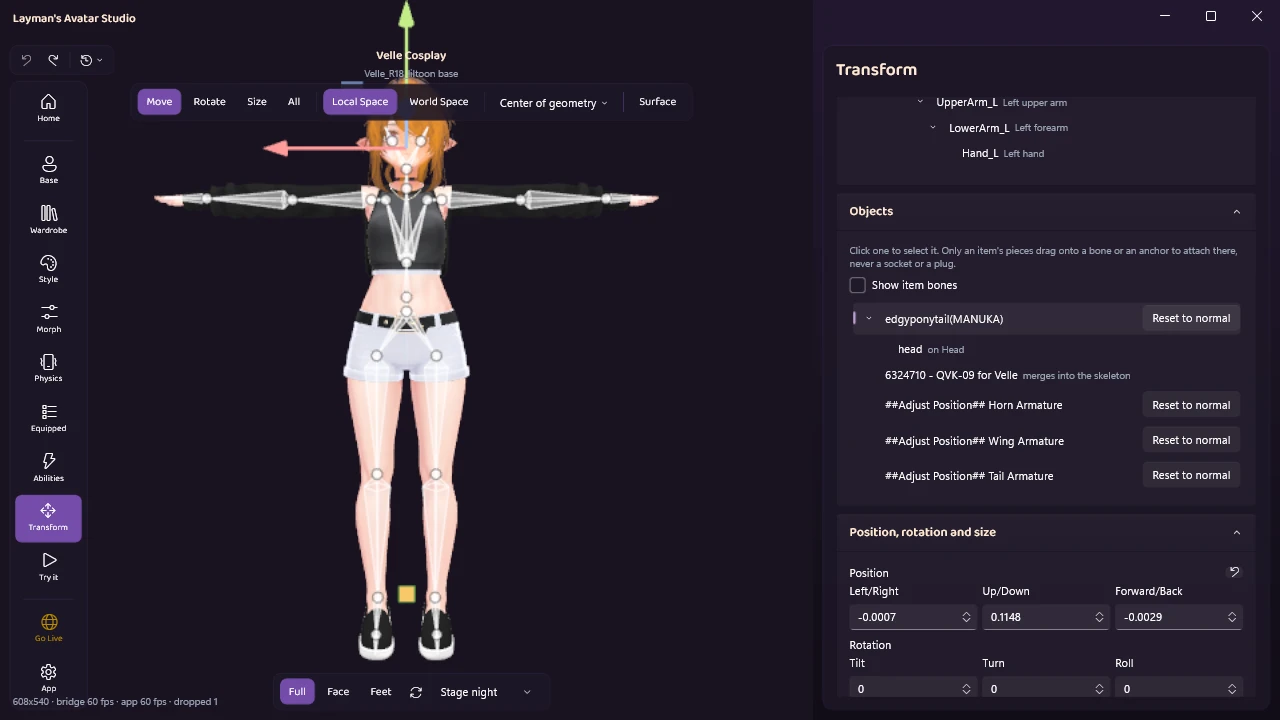
アイテムの中を見る。 「アイテムのボーンを表示」にチェックを入れると、アイテム自身のボーンが一覧とアバターの上に現れます。ポニーテールのボーンの連なりも、ほかのボーンと同じように選んで動かせます。アバター自身のボーンに結合されたボーンには「ロック中」の表示が付きます。アバターの骨格についていくボーンなので、ここで動かしても上書きされてしまうからです。
やり直しはワンステップ。 着用と脱衣は履歴の 1 ステップ(「〇〇 を着用」「〇〇 を脱いだ」)として残るので、試してみて失敗したら Ctrl+Z でほかの操作と同じように戻せます。アバターの改変を元に戻す方法は別の記事で詳しく書いています。
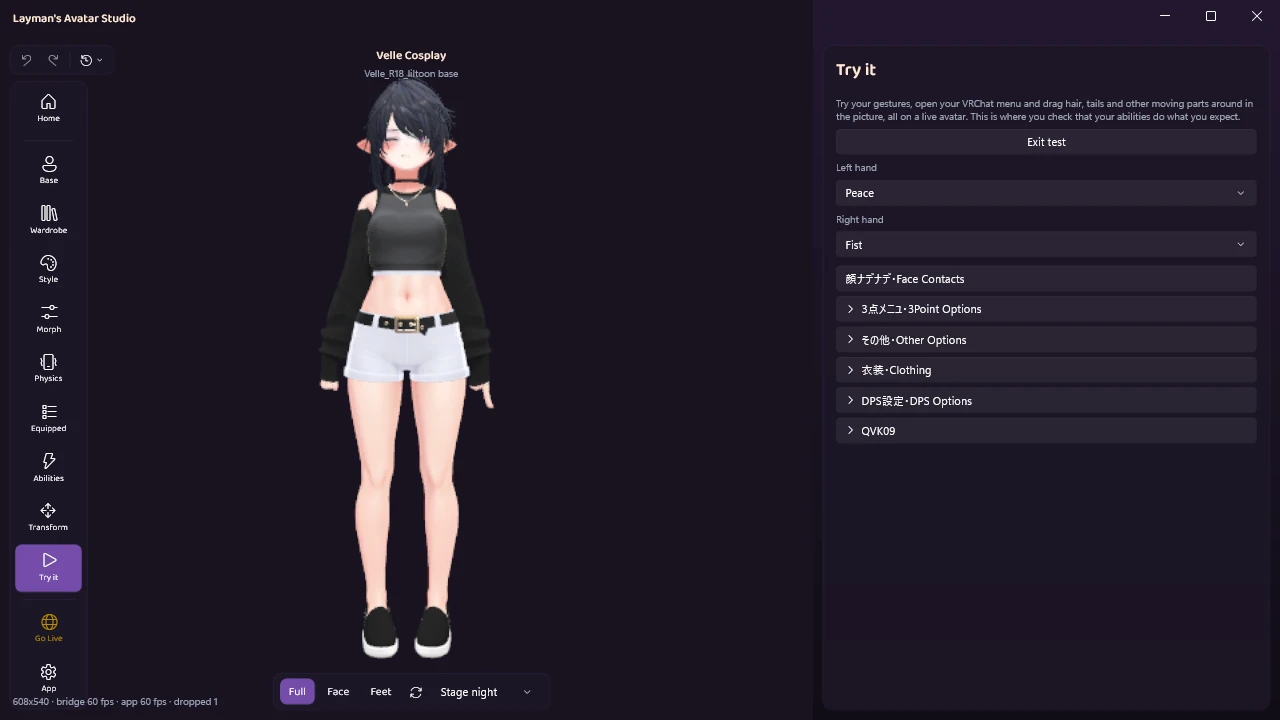
誰かに見られる前に、動かして確かめる。 「試してみる」はアバターをライブで動かします。左右の手のジェスチャーを選び、アバター自身のメニューを開き、髪などの揺れものを画面の中でドラッグできます。この記事のテーマそのものの確認を、アップロード前にできるわけです。詳しくは「試してみる」のドキュメント、ほかのパネルはホームページのツアーで見られます。
どれも、購入したファイルには手を付けません。LAS はダウンロードしたものを自分用にコピーしてそちらで作業する非破壊の仕組みで、結合そのものはアップロード用にアバターをビルドするときに行われます。スタジオのほかの機能はLAS での改変ガイドにまとまっています。
自動化できない衣装もある
ここは正直に書いておくべき節です。ごく一部の商品は、衣装用の標準的な骨格を持たず、Modular Avatar での自動セットアップにも対応していません。LAS がそうしたアイテムを合わせることも、ボーンに取り付けることもできなかった場合は、はっきりそう伝えます。表示は「このアイテムには衣装用の標準的なボーン構成がなく、Modular Avatarによる自動セットアップにも対応していないため、アバターに自動で適用できませんでした」というもので、Unity でボーンに取り付けるなどの手動セットアップが必要かもしれない、と続きます。LAS が追加できるものが何もないアイテムは、着ようとした時点でそう表示されます。また、すぐに使えるアバターファイルが含まれていない素体は、取り込み時にスパナのバッジが付きます。
そうしたアイテムに当たったら、誰かにお金を払って直してもらう前に、Discord で聞いてみてください。見た目より簡単なルートがあることもよくあります。
もうひとつの限界はフィットです。非対応衣装のフィッティングはこの記事の本題(追従の問題)とは別の話なので、ここでは要点だけにします。別の素体向けに作られた衣装はその素体の体型に合わせて作られているので、そのままではあなたの素体にきれいに合いません。そのための専用ツールとして、コミュニティには MochiFitter(もちふぃった~)があります。アバタークリエイターのおもちのびるさんによる有料の Unity ツールで、衣装のメッシュとボーンウェイトをある体型から別の体型へ作り変えます。裏側では Blender が処理を行います。衣装が作られた素体と自分の素体、両方の変換プロファイルが必要で、プロファイルはアバタークリエイターや有志の方々が公開しています。つまり、両方のプロファイルがそろっている組み合わせで使えます。仕上がりは完璧に近いことも多いですが、あとで多少の手直しは想定しておきましょう。衣装のギミックやアニメーションは、変換後に残らない場合もあります。
LAS は MochiFitter を実行しません。LAS がするのは、アイテムの対応素体とあなたのアバターの照合です。別の素体向けの衣装には「別の素体向けのアイテム」のバッジが付き、着せようとすると、Unity での手動調整なしでは合わない場合がある、と先に確認されます。「そのまま着せる」で試すこともでき、十分近い仕上がりになることもあります。いちばん確実なのは、買う前に商品ページの対応アバターを確認することで、その読み方は Booth でのアバターと衣装の買い方で解説しています。
追従はしたのに、見た目がおかしいとき
似ているけれど、この記事の問題とは別のものもあります。直し方もそれぞれ違います。
- 体が衣装から突き抜ける。 クリッピング(貫通)です。服の下の体が、ところどころ服より大きい状態です。衣装が覆う部分の体を縮めたり隠したりするのが定番の直し方で、多くの衣装はシェイプキー(メッシュに組み込まれたスライダー)でそれに対応しています。
- 衣装のポーズが少し違う、サイズが合わない。 フィッティングの問題です。A ポーズ(腕を斜め下に下ろした姿勢)で作られた衣装を T ポーズのアバターに着せた場合や、別の体型向けの衣装は、結合ではなく調整が必要です。別の素体向けの衣装なら、上で紹介した MochiFitter の出番です。
- 靴が床に沈む、アバターが浮く。 高さの問題です。衣装のヒールで、足が地面に着く位置が変わっています。衣装にヒールの高さの設定があれば、そこを見てください。
- 追従はするけれど、パフォーマンスランクが下がった。 衣装は独自の揺れものやマテリアルを持ち込みます。それぞれの負荷は Very Poor の直し方ガイドで解説しています。
よくある質問
衣装を着せると、購入したファイルが変わってしまう? 変わりません。Unity ではインポートしたコピーを扱いますし、LAS はダウンロードごとに自分用のコピーを持ち、元のファイルには触れません。
衣装を替えるたびに、この作業が必要? Unity では、新しい衣装ごとに Setup Outfit を 1 回ずつ実行します。LAS では、何かを着るたびに自動で行われます。
衣装を 2 着同時に着られる? 着られますし、どちらも追従します。一緒に着て見た目が合うかはフィッティングの問題で、重なった部分は貫通します。
同じアバターで、友だちのときはうまくいったのはなぜ? たいていは、アバターか衣装のバージョンが違ってボーン名が違うか、Setup Outfit を別のオブジェクトに実行しています。Hips から下へ、ふたつの Hierarchy を見比べてみてください。
これはアップロード後も反映される? されます。結合は衣装を着せたときに設定され、アバターのビルド時に実行されるので、アップロードしたものがそのまま全員に見えます。ビルド自体が失敗するなら、アップロードエラーの読み解き方でメッセージを解説しています。そのほかの疑問は LAS のよくある質問へ。
手直しなしで衣装を着せる
LAS は Early Access として無料プランで公開中です。無料でダウンロードして、手持ちの衣装を取り込み、ワンクリックでアバターに着せてみてください。各プランの内容は料金プランにあります。
手作業が必要な衣装なら、LAS は推測で進めずにそう伝えます。そのときは Discord に持ってきてください。どのルートで進めるか、一緒に考えます。